 📖 Manual do Usuário · Dentall
Olá! Este manual mostra como usar o Dentall Pró, passo a passo.
Cada seção do sistema tem uma página aqui com instruções numeradas e imagens das telas reais. Leia na ordem que quiser — não precisa decorar nada. Qualquer dúvida, volte a esta página pelo menu 📖 Manual.
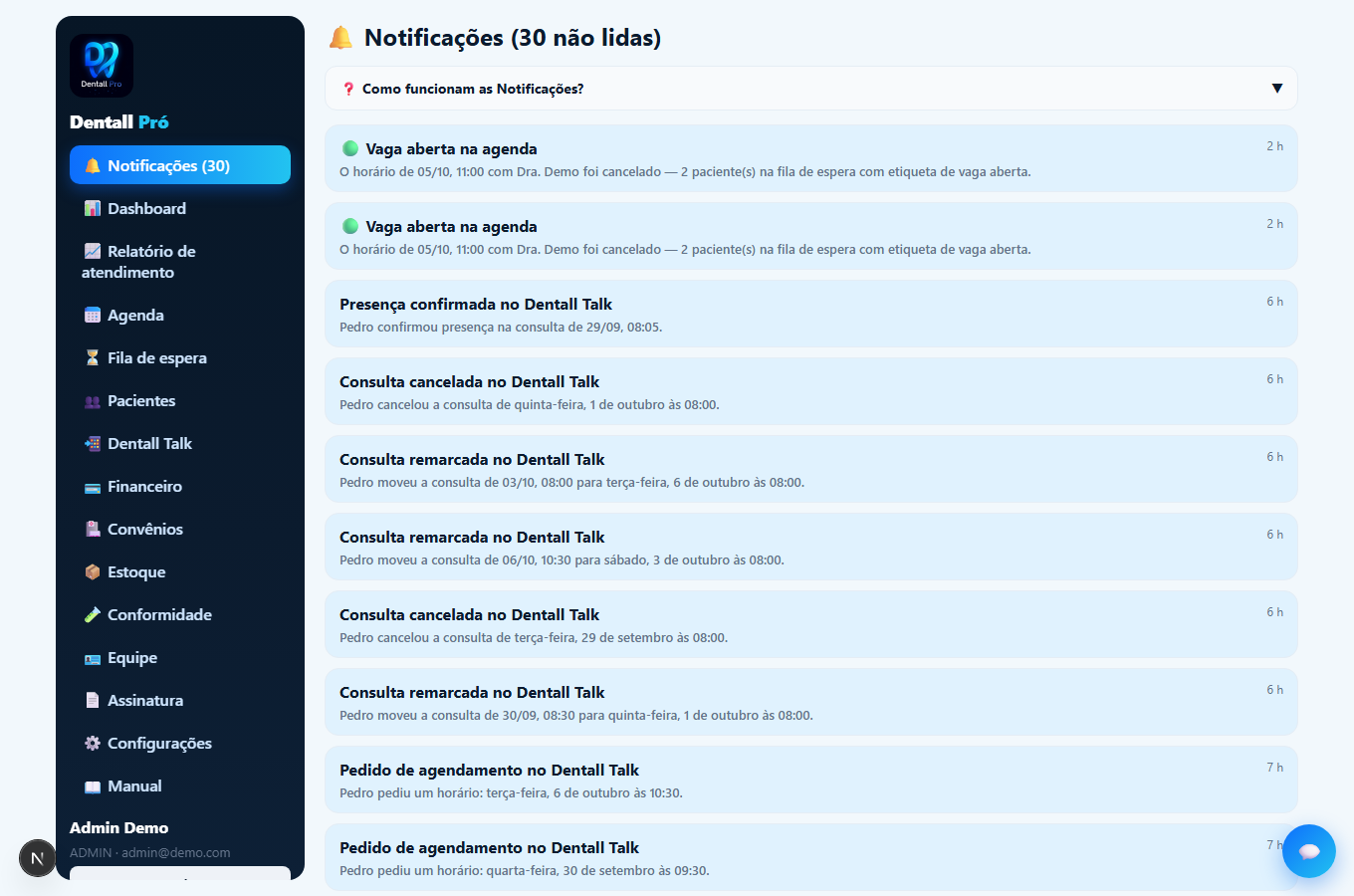
🔔 Notificações
É a primeira página do menu — e o melhor lugar para começar o dia. Os avisos importantes chegam aqui: cobranças da clínica, comentários com o seu @nome, campanhas, lembretes, o que acontece no app do paciente (Dentall Talk) — pedidos de consulta, remarcações, cancelamentos e confirmação de presença — e as 🟢 vagas abertas na agenda (quando alguém cancela ou remarca).
Como acompanhar
- Abra 🔔 Notificações — as mais novas aparecem primeiro.
- O número ao lado do 🔔 no menu mostra o que você ainda não leu.
- Clique em Marcar como lida (ou em ler todas) para limpar os avisos.
- Quem usa o sistema em computador também recebe avisos na área de trabalho, com som, quando chega mensagem do chat ou menção.
🚀 Primeiros passos
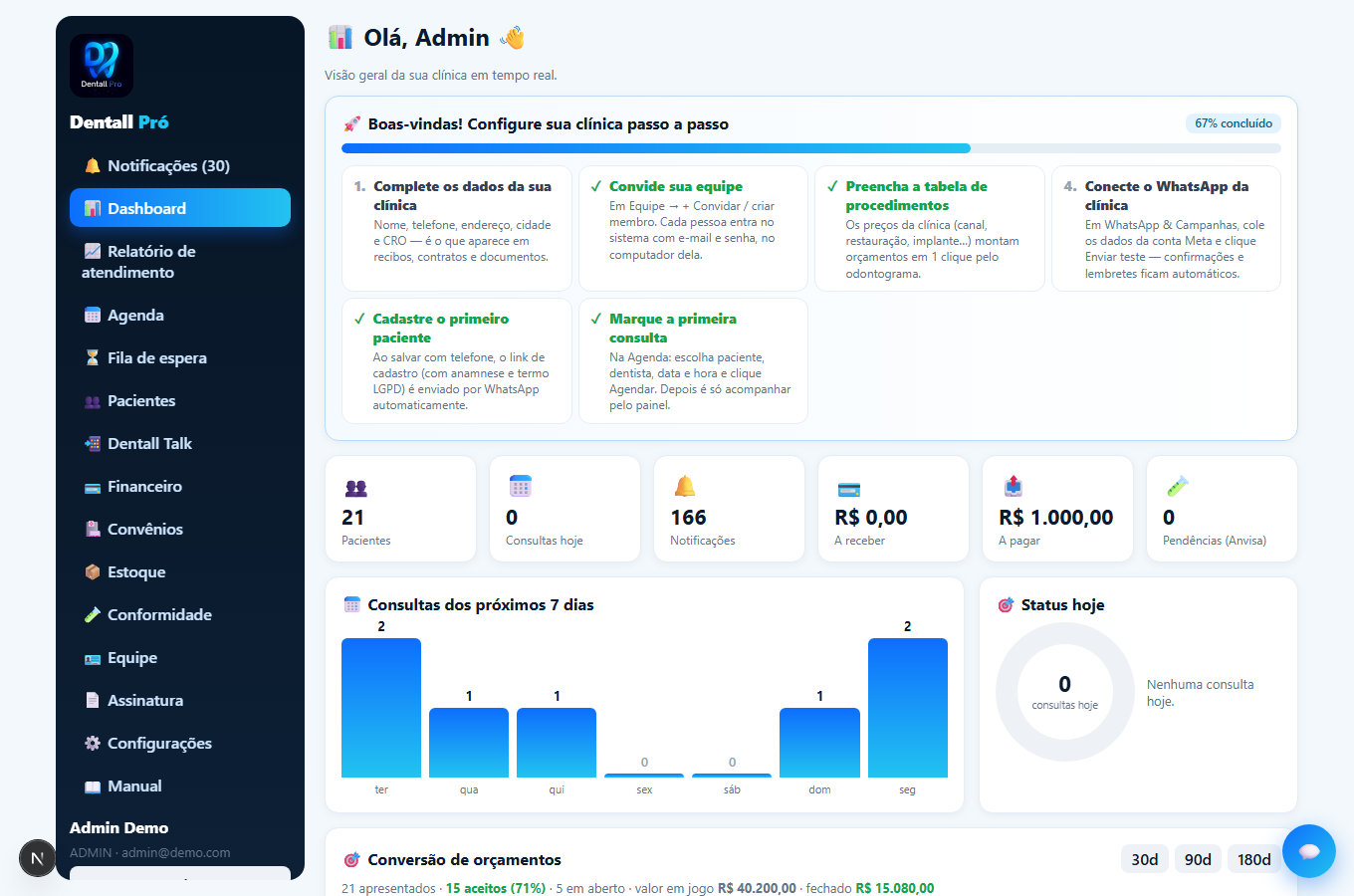
Quando sua clínica é criada, o Dashboard abre um cartão de boas-vindas chamado 🚀 Boas-vindas! Configure sua clínica passo a passo. Ele guia você pelos 6 primeiros ajustes.
Como começar bem
- Abra 📊 Dashboard e veja a lista de Primeiros passos.
- Clique em cada tarefa pendente — o sistema leva você direto à tela certa.
- Complete nesta ordem: dados da clínica → cadastrar equipe → criar um paciente → marcar uma consulta.
- Conforme você completa, a tarefa ganha o selo ✅. Quando terminar todas, o cartão some sozinho.
📊 Dashboard
É a tela inicial. Em um só olho você vê o dia da clínica: quantos pacientes, consultas, avisos e dinheiro entrando.
O que cada número quer dizer
- Consultas de hoje — quantos atendimentos estão marcados para hoje e os próximos.
- Gráficos por dia — como a clínica está indo nos últimos dias (por status de consulta).
- Caixa do mês — o quanto entrou no mês corrente.
- Notificações — avisos importantes do sistema (cobranças, comentários, campanhas).
📅 Agenda
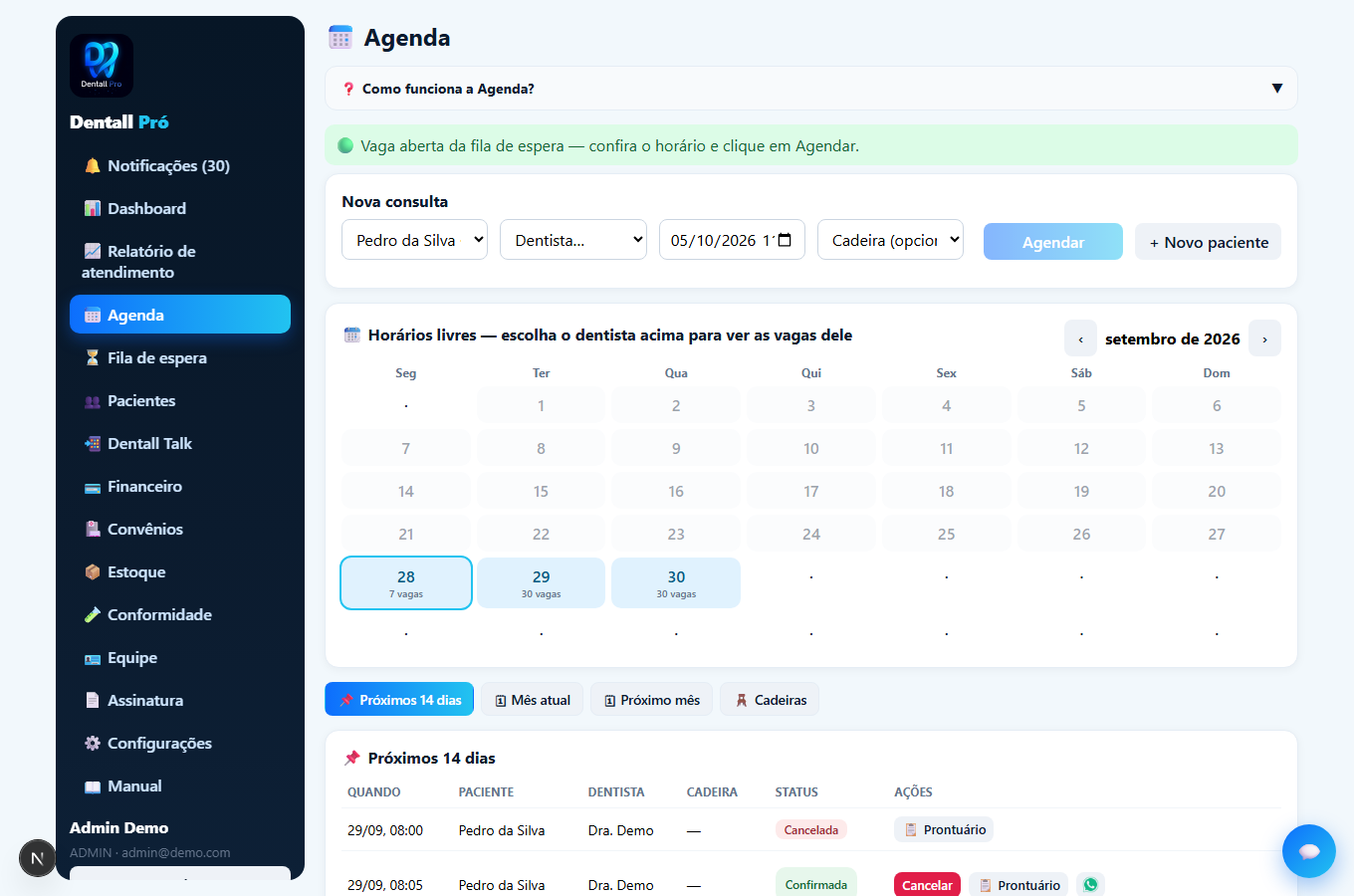
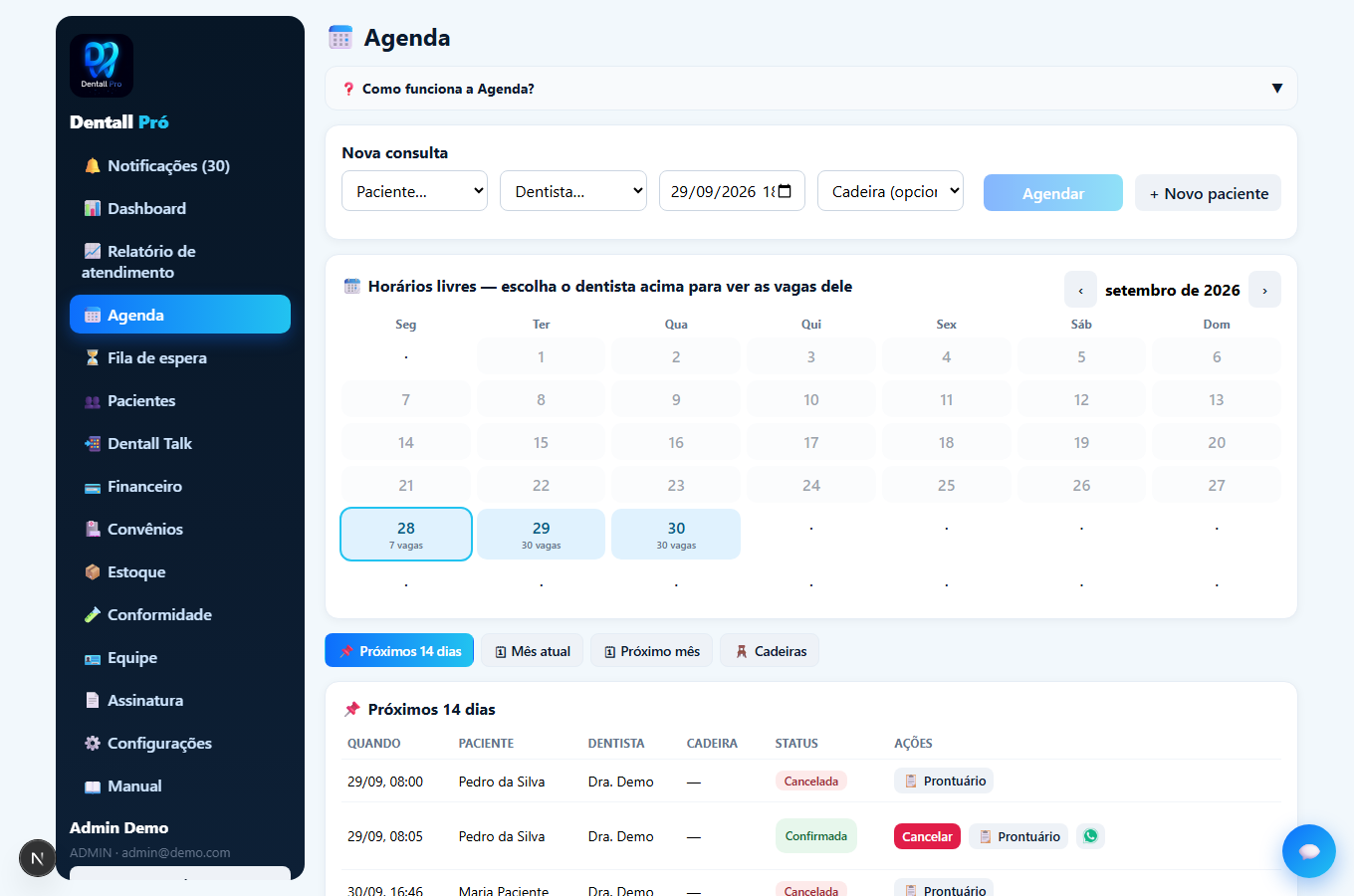
A agenda organiza as consultas por cadeira (sala) e horário. Cada cadeira tem sua coluna — você vê o dia inteiro da clínica em uma tela só.
Como marcar uma consulta
- Abra 📅 Agenda no menu.
- Clique em um horário vazio da cadeira desejada.
- Escolha o paciente, o dentista, o tipo de atendimento e confirme.
- A consulta aparece no mapa na hora — para você e para a equipe.
Outras ações importantes
- Reagendar: arraste a consulta para outro horário (clicando e segurando).
- Bloquear horário: use o botão de bloqueio quando a cadeira não pode ser usada (almoço, manutenção).
- 🟢 Vaga aberta: quando alguém cancela ou remarca, o sistema avisa em 🔔 Notificações e etiqueta os pacientes da fila de espera — quem decide o encaixe é você.
📲 Agenda × Dentall Talk (app do paciente)
- Pedido de consulta do app: o paciente vê os horários livres no celular e pede uma consulta. O pedido chega como um card no chat (📲 Dentall Talk) com um botão que abre a Agenda já preenchida com o paciente e o horário.
- Confira e clique em Agendar — o paciente recebe “✅ Consulta confirmada!” automaticamente pelo app.
- Remarcar/cancelar pelo app: o paciente pode mover ou cancelar a própria consulta pelo celular; a lista atualiza sozinha e o horário antigo volta a ficar livre.
- ✓ Confirmação de presença: 24h antes, o paciente recebe um lembrete no celular com o botão “✓ Confirmar presença” — ao confirmar, a consulta vira confirmada e a clínica é avisada.
⏳ Fila de espera
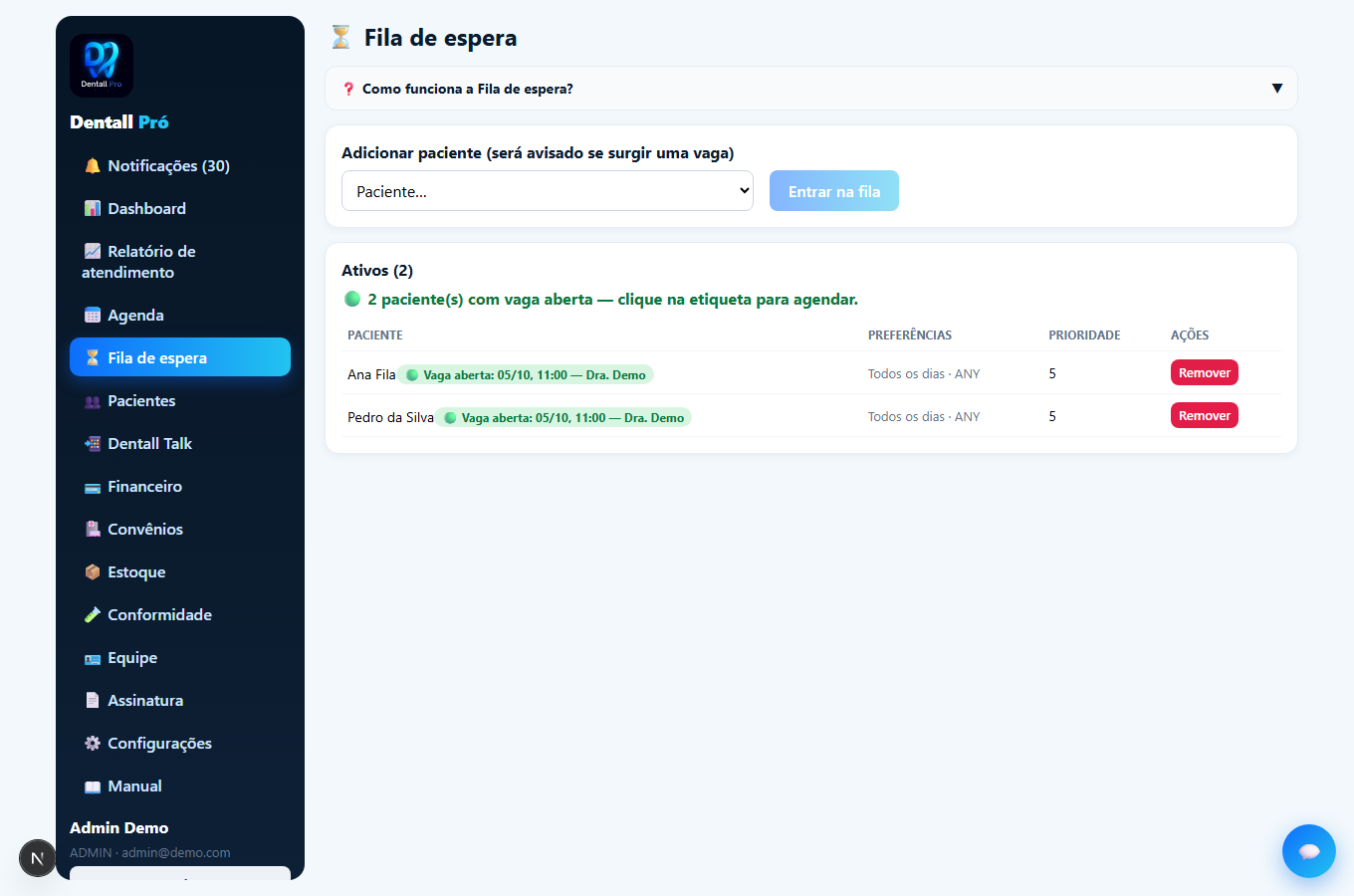
Aqui ficam os pacientes que querem um horário mas não acharam. Quando alguém cancela ou remarca, os pacientes da fila ganham a etiqueta 🟢 Vaga aberta — e quem chama é você.
Como usar
- Abra ⏳ Fila de espera no menu.
- Escolha o paciente e clique em Entrar na fila.
- Quando uma consulta é cancelada ou remarcada, o sistema etiqueta “🟢 Vaga aberta: data — profissional” os pacientes compatíveis e envia uma notificação no sino.
- Clique na etiqueta: a Agenda abre já preenchida com o paciente e o horário liberado — confira e clique em Agendar.
- A etiqueta some sozinha quando o horário é ocupado de novo ou o horário passa.
📈 Relatório de atendimento
Em um só lugar, veja como está o atendimento da sua clínica: a velocidade da resposta no app, quantos pedidos de consulta viraram consulta marcada e quantos pacientes confirmam presença.
Como consultar
- Abra o 📊 Dashboard no menu — a seção 📈 Relatório de atendimento fica no final da página.
- Escolha o período (de/até) e clique em Gerar. Use 🖨 Imprimir / PDF e ⬇️ CSV para exportar.
- 💬 Conversa: tempo médio e mediano da resposta da clínica no app, mensagens recebidas/enviadas e quantas sequências ficaram sem resposta.
- 📅 Agendamentos pela conversa: pedidos de consulta feitos pelo app, quantos viraram consulta agendada e a taxa de conversão.
- ✓ Confirmação de presença: taxa de confirmação das consultas do período, lembretes enviados (push 24h/4h), confirmações feitas pelo app e cancelamentos.

🎛 Modo Cadeira
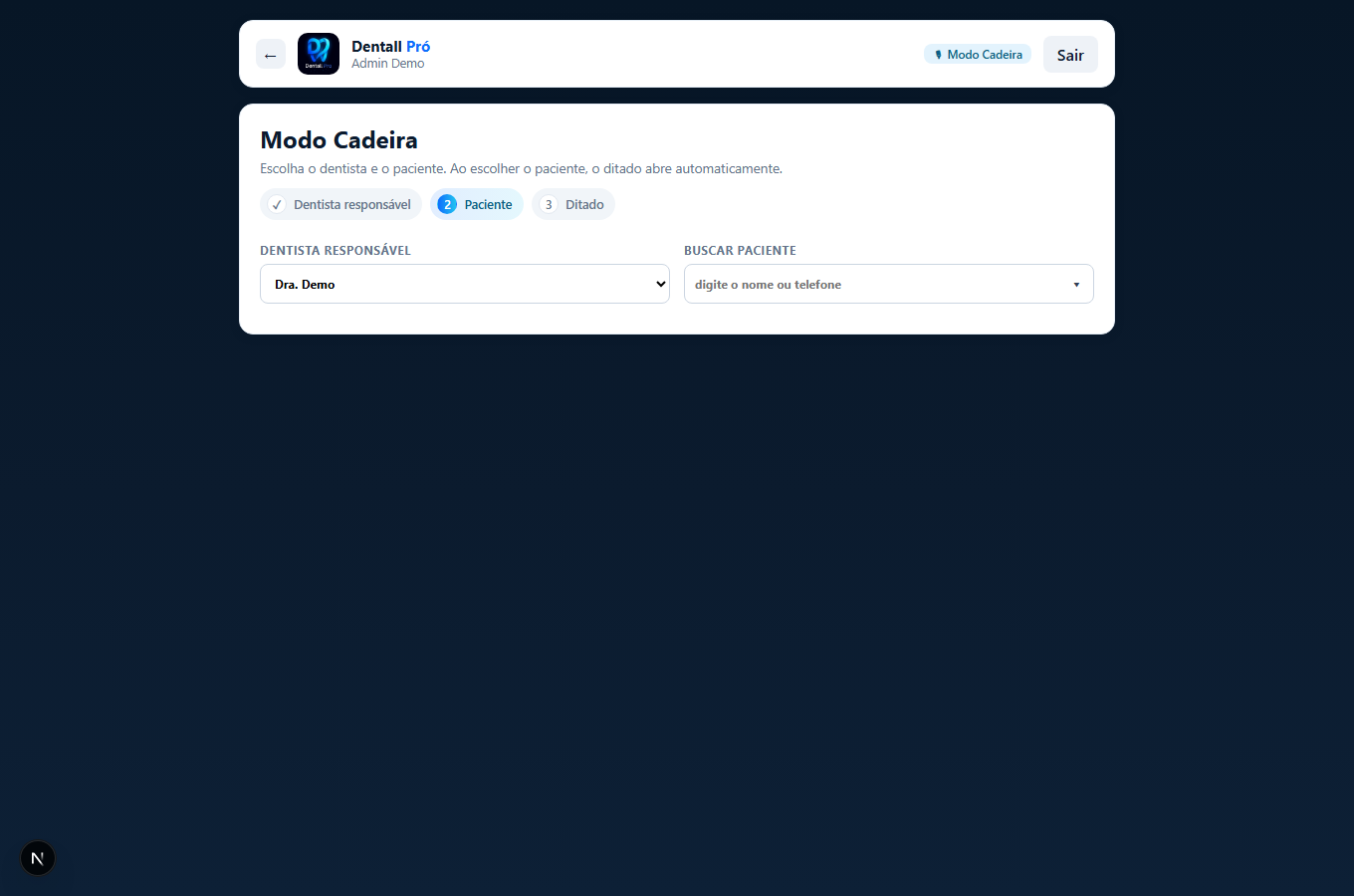
Uma tela simples, feita para o atendimento na cadeira: você fala a evolução clínica e o sistema transcreve com inteligência artificial, monta a minuta e você assina com um toque.
Como trabalhar no atendimento
- Abra /cadeira (ou clique em Modo Cadeira no submenu do paciente).
- Escolha o dentista e o paciente — o ditado abre automaticamente.
- Escolha o microfone (o da lapela USB/P3/Bluetooth aparece na lista) e clique em 🎙 Gravar.
- Fale a evolução com normalidade e clique em ⏹ Parar e transcrever.
- Em segundos a tela mostra a transcrição, os dados estruturados (dentes, faces, procedimentos, materiais) e a minuta pronta — edite se quiser.
- Clique em ✍️ Aprovar e Assinar: o registro vira imutável (com hash e data da assinatura).
- Depois é só 🔄 Novo atendimento (mesmo paciente) ou Trocar paciente.
👥 Pacientes
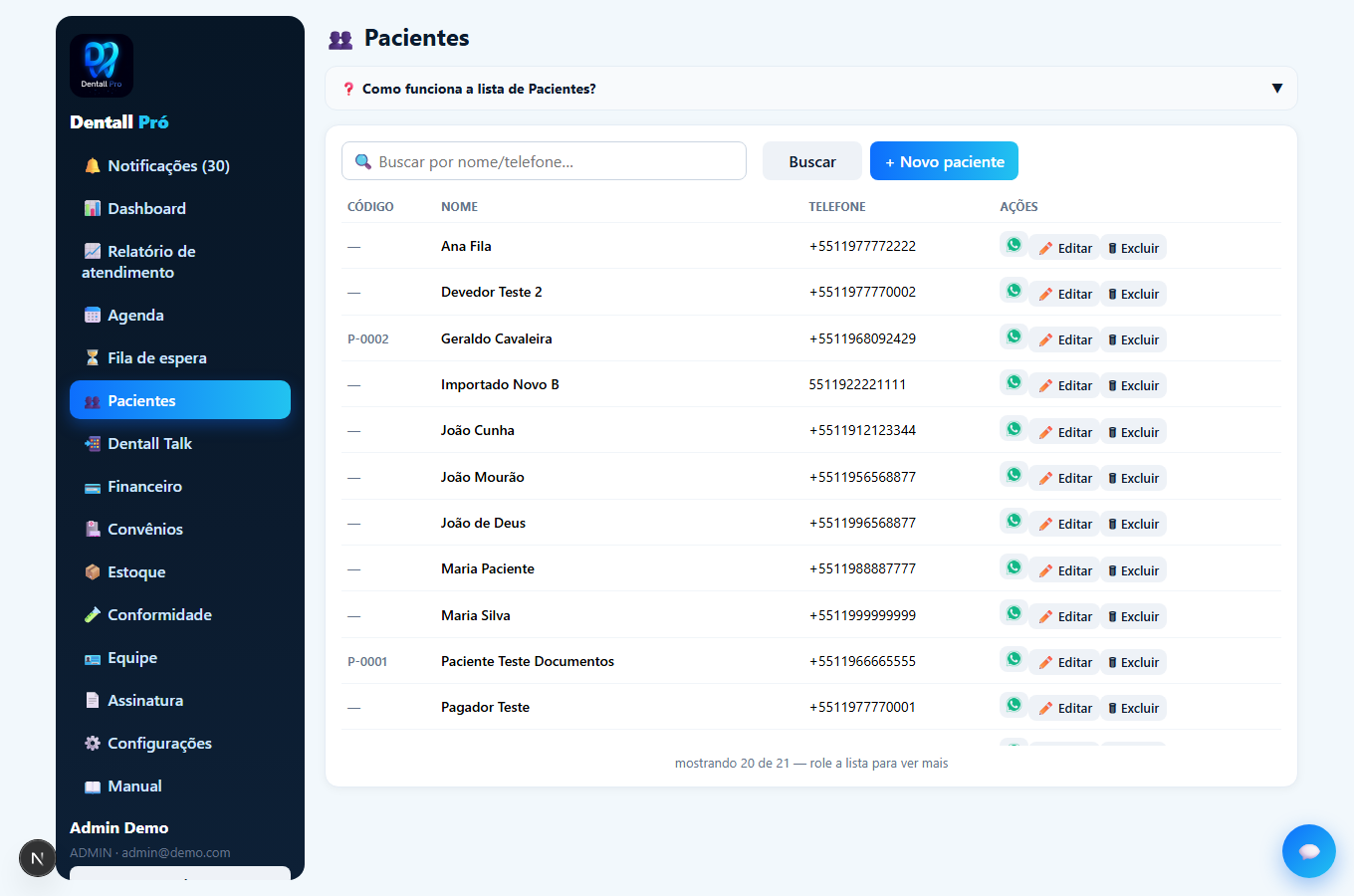
A lista de pacientes da clínica. Cada paciente tem um código (P-0001, P-0002…) que não muda nunca — ajuda a achar a pessoa certa mesmo com nomes parecidos.
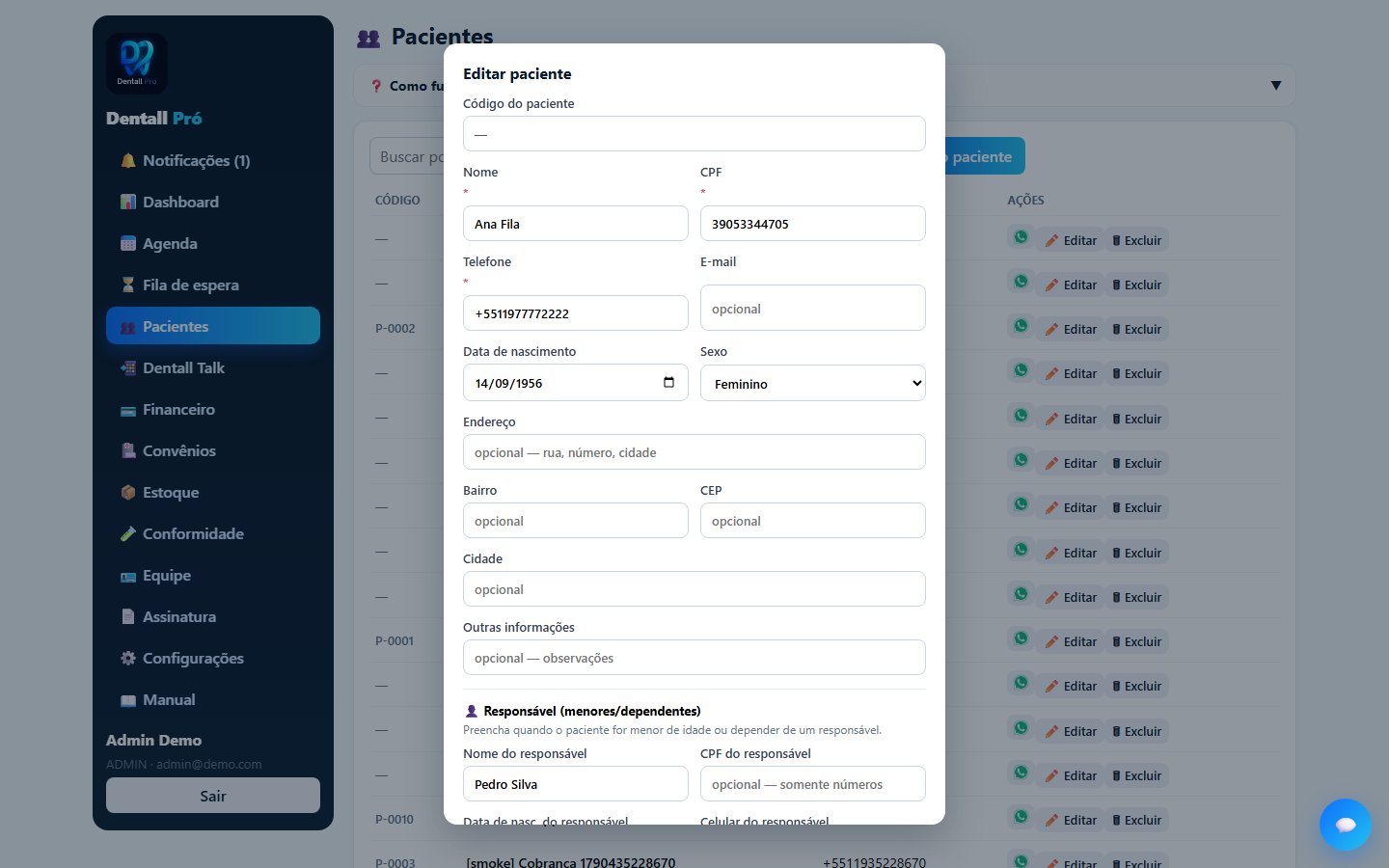
Como cadastrar um paciente
- Abra 👥 Pacientes e clique em + Novo paciente.
- Preencha nome e telefone (obrigatórios). CPF, e-mail, data de nascimento, sexo, endereço e observações são opcionais.
- Para menores ou dependentes, preencha o bloco Responsável (nome, CPF, nascimento e celular).
- No bloco Convênio, informe operadora, carteirinha e titular do plano, se houver.
- Clique em Salvar — o paciente aparece na lista na hora, com o código gerado.
🔗 Cadastro do paciente pelo celular
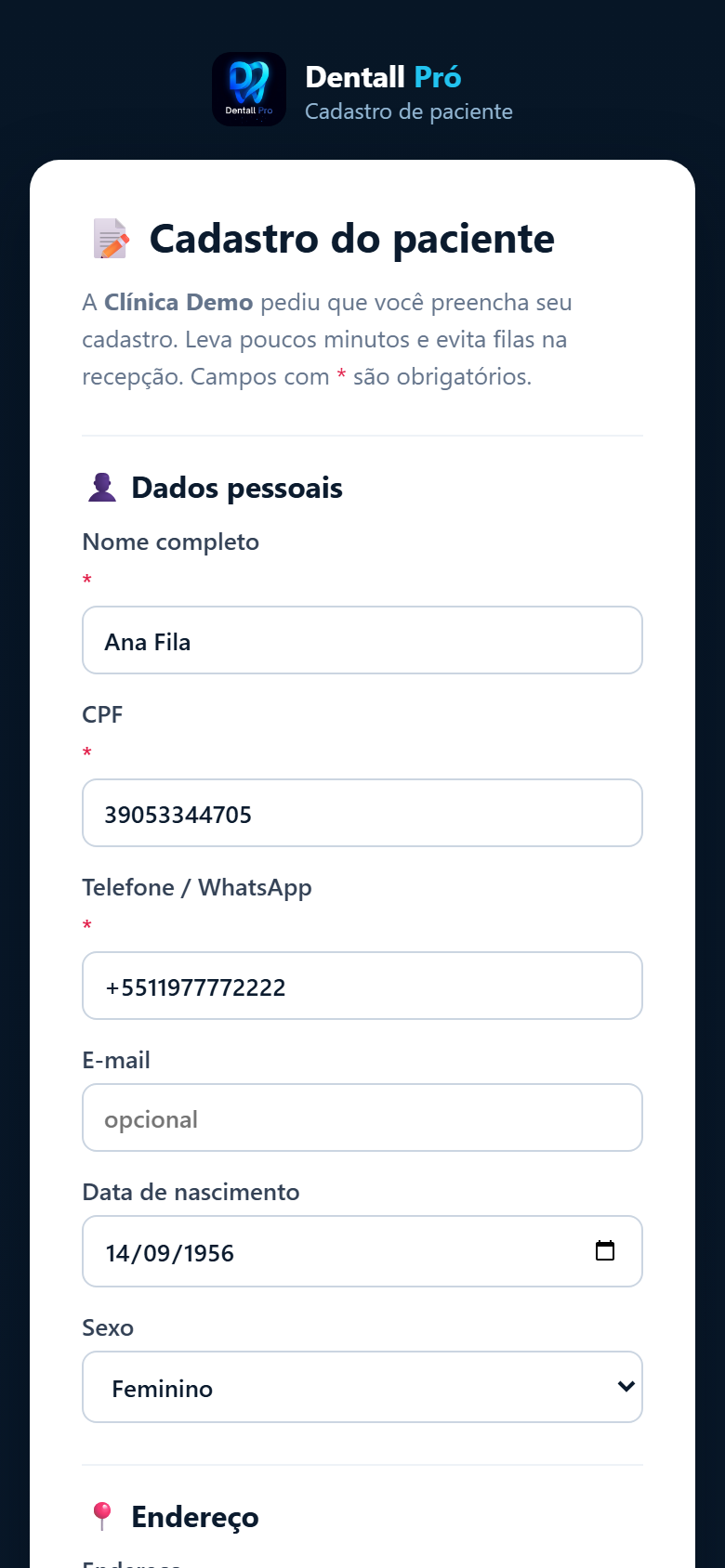
Em vez da recepção digitar tudo, o próprio paciente preenche o cadastro no celular. Ele recebe um link por WhatsApp, responde e os dados caem direto na ficha dele.
Como funciona
- Ao criar um paciente com telefone, o sistema envia o link automaticamente — você não faz nada.
- Quer enviar de novo? Abra a ficha do paciente e clique em Gerar link de cadastro.
- O paciente abre o link no celular (sem login), preenche dados, endereço, convênio e a anamnese (saúde).
- Ele também aceita o termo de privacidade (LGPD) — o aceite fica registrado no sistema.
- O que você já tinha cadastrado vem pré-preenchido; quando ele envia, a ficha é atualizada.
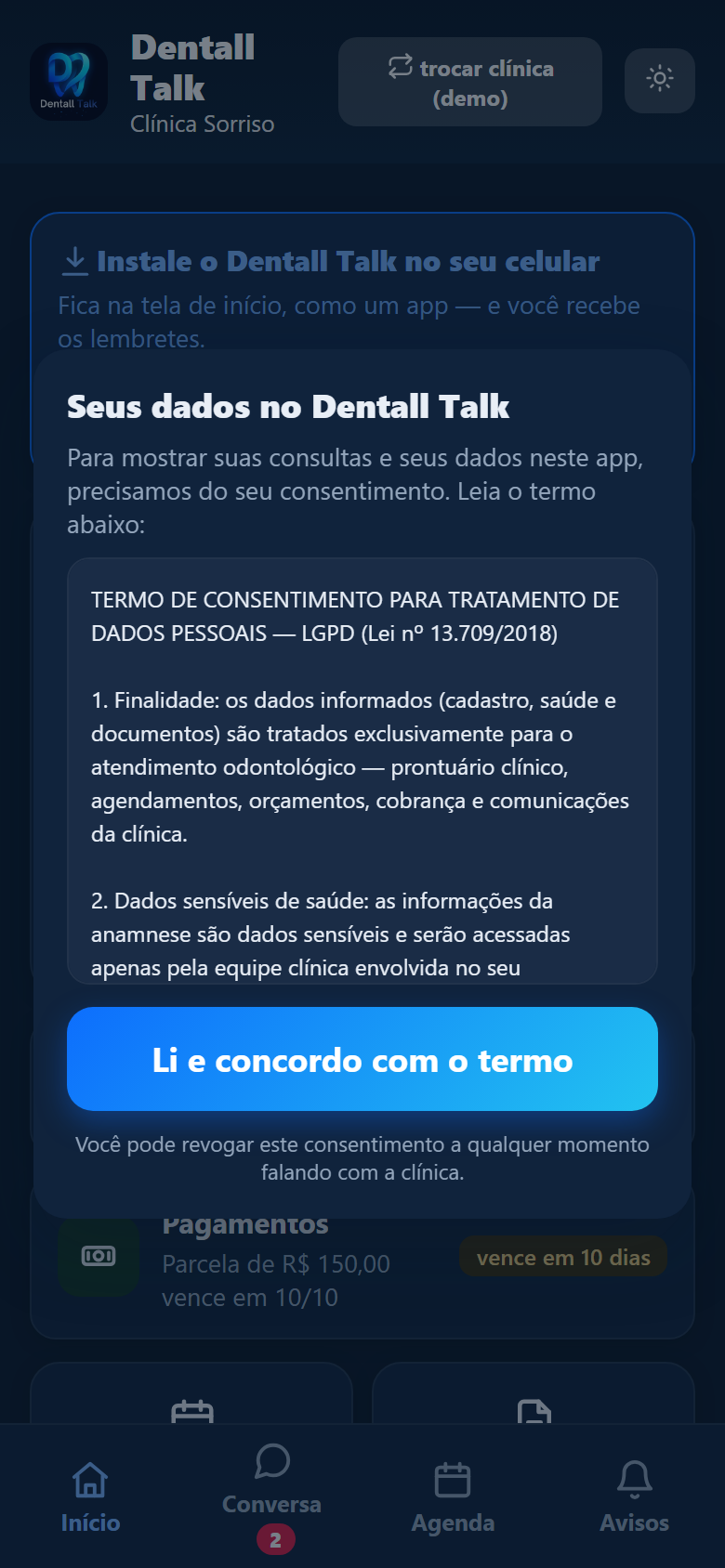
📲 Dentall Talk — o app do paciente
É o aplicativo da sua clínica no celular do paciente — gratuito, sem instalar pela loja de apps. Pelo app ele vê e agenda consultas, remarca ou cancela, confirma presença, recebe documentos e pagamentos e conversa com a recepção. Tudo aparece com o nome da sua clínica na tela.
A seção 📲 Dentall Talk no painel
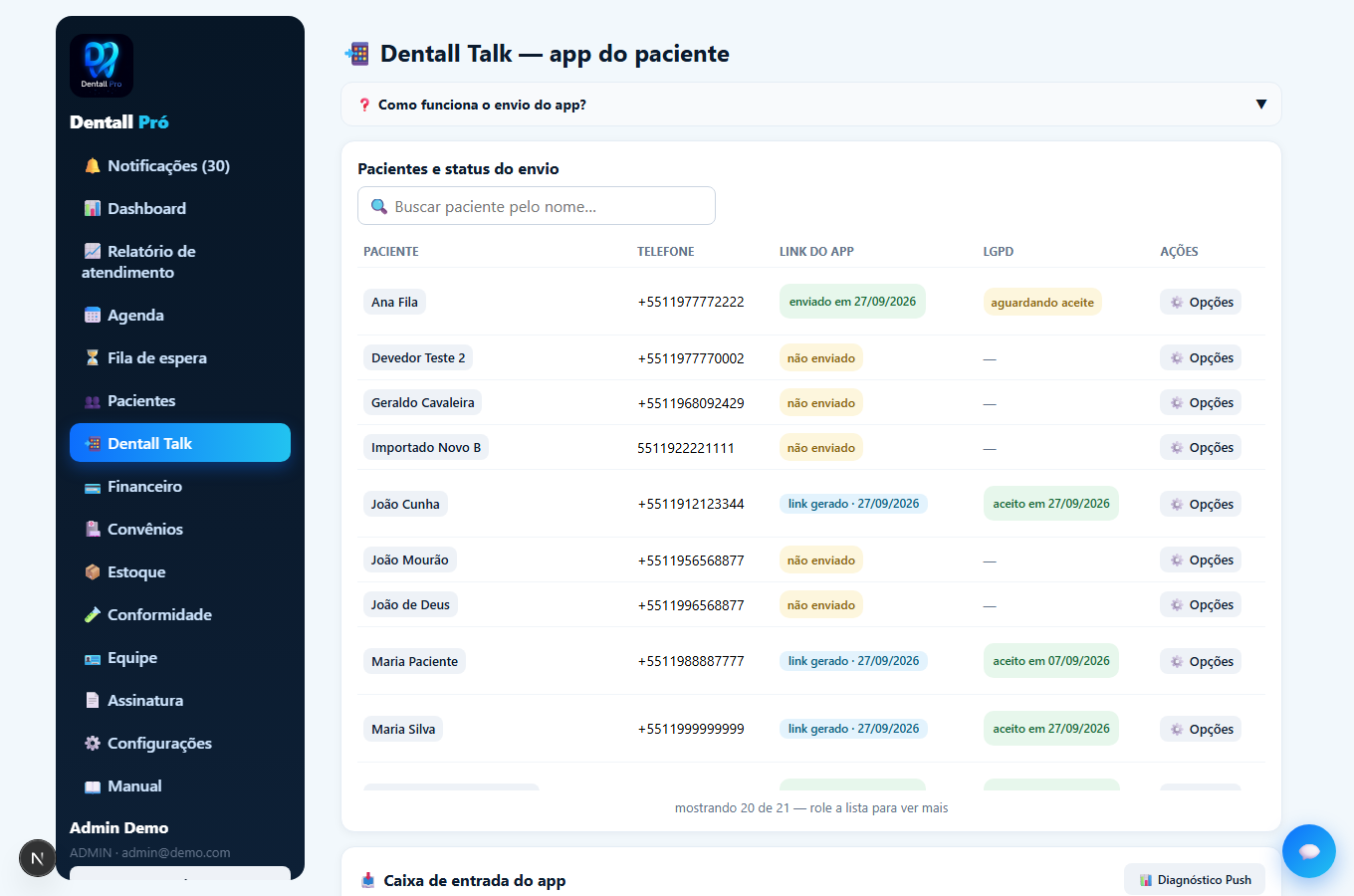
- Abra 📲 Dentall Talk no menu — a lista mostra todos os pacientes da clínica com o status do envio do app e do termo LGPD.
- Em LINK DO APP você vê se o link está não enviado, enviado, reenviado ou apenas link gerado (feito à mão, sem WhatsApp). Em LGPD, se o paciente já aceitou o termo.
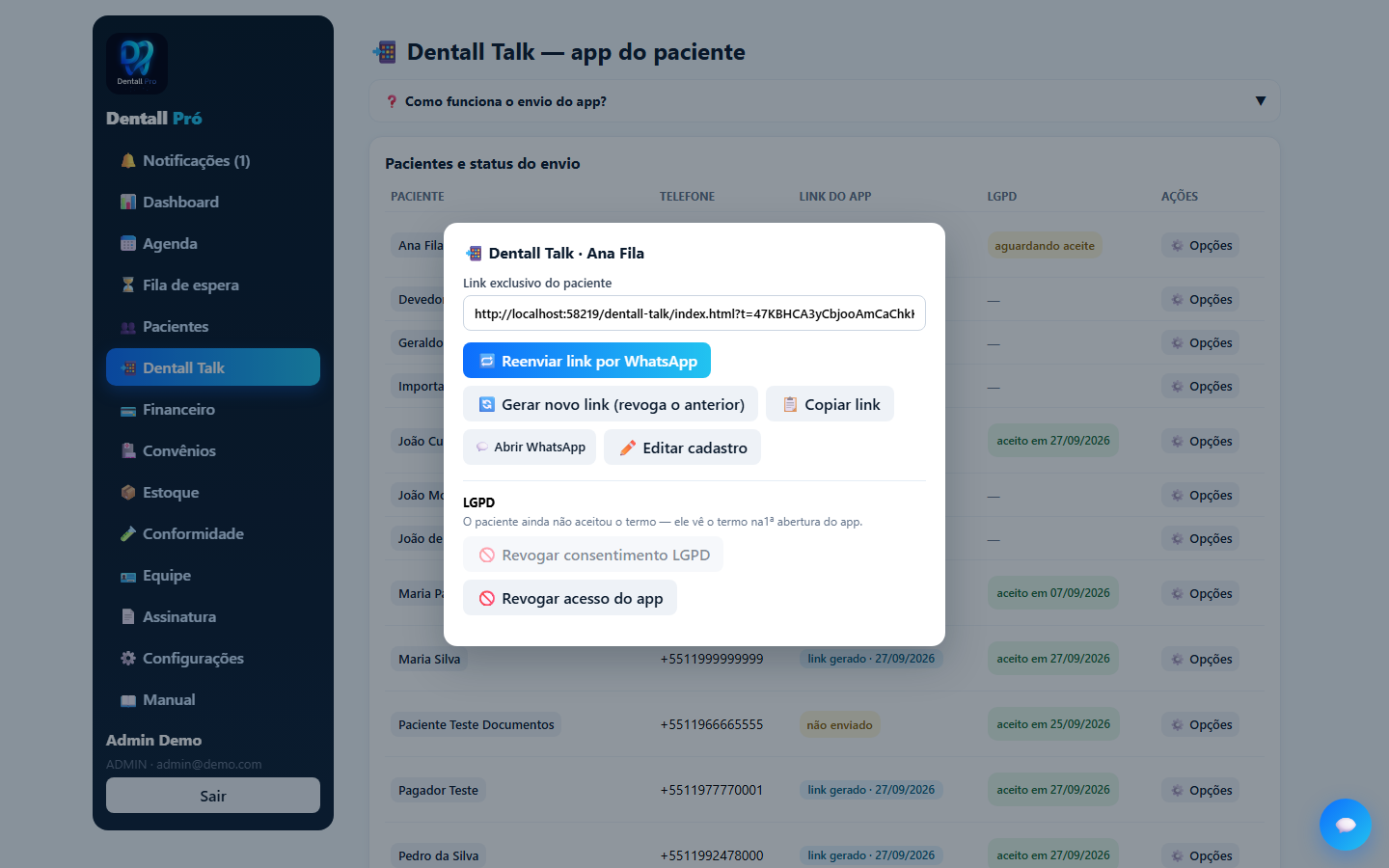
- Clique em ⚙ Opções na linha do paciente para abrir todas as ações do app.
- 🔗 Enviar link por WhatsApp — primeira vez: abre a conversa com mensagem pronta e o link. É só apertar enviar.
- 🔁 Reenviar link por WhatsApp — manda o mesmo link de novo (ex.: o paciente perdeu a mensagem).
- 🔄 Gerar novo link (revoga o anterior) — mandou para o número errado ou o link caiu em mãos erradas? O link antigo deixa de funcionar na hora, protegendo os dados do paciente.
- 📋 Copiar link e 💬 Abrir WhatsApp — para enviar do jeito que preferir.
- ✏️ Editar cadastro — ajusta os dados do paciente sem sair daqui.
- Revogar consentimento LGPD e Revogar acesso do app — quando o paciente pedir para sair ou apagar o acesso (LGPD, art. 18º).
Como enviar o app para o paciente
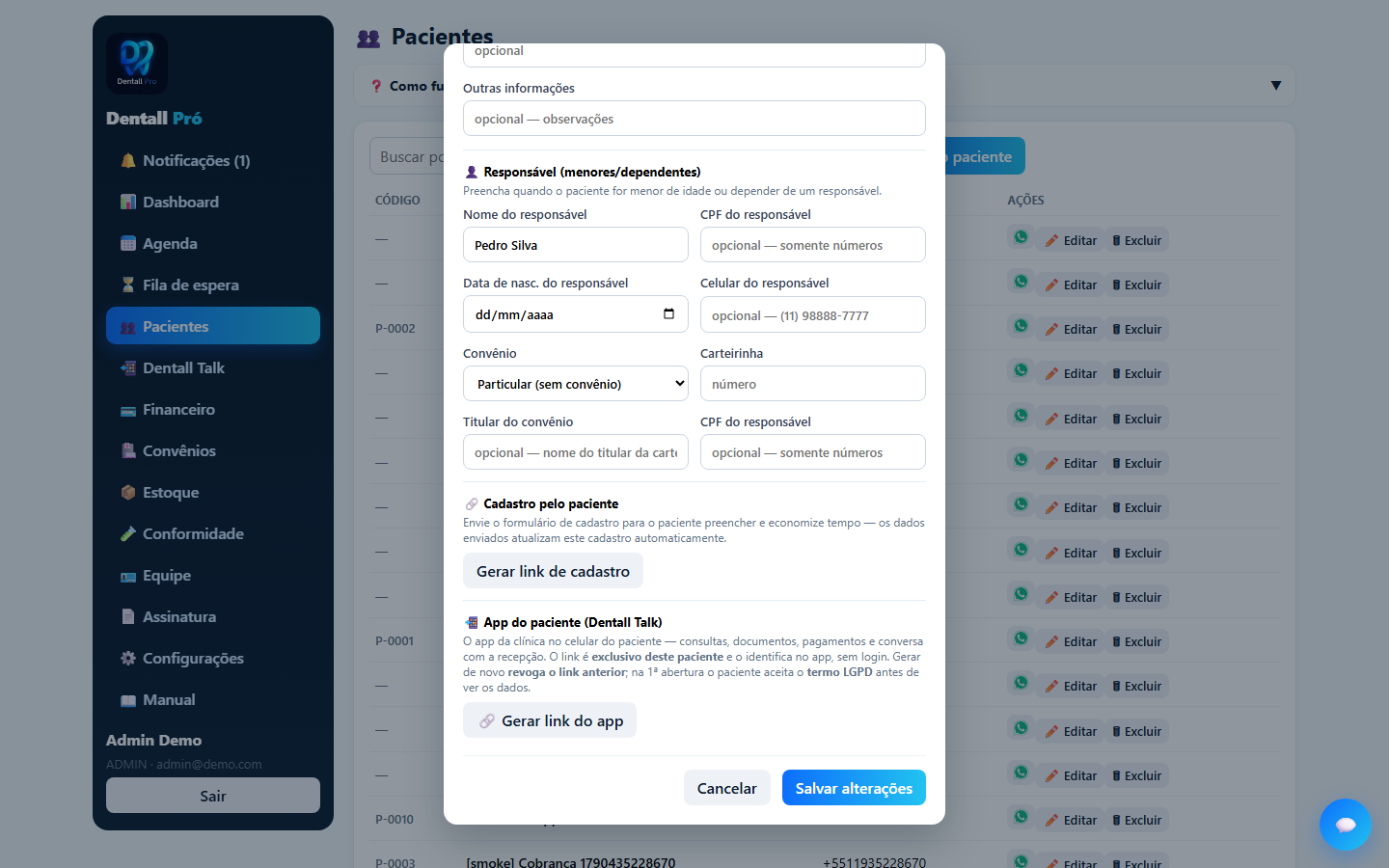
- O caminho rápido é pela seção 📲 Dentall Talk (acima). Pela ficha também dá: 👥 Pacientes → ✏️ Editar → bloco 📲 App do paciente (Dentall Talk) → 🔗 Gerar link do app.
- Cada paciente tem um link exclusivo: ele identifica o paciente no app (sem login) e abre já com os dados dele.
- Automático: o próprio sistema envia o link por WhatsApp quando o paciente é criado e quando a 1ª consulta é confirmada — uma única vez por paciente, sem ninguém precisar clicar. Use a seção acima quando precisar reenviar.
O que o paciente faz pelo app
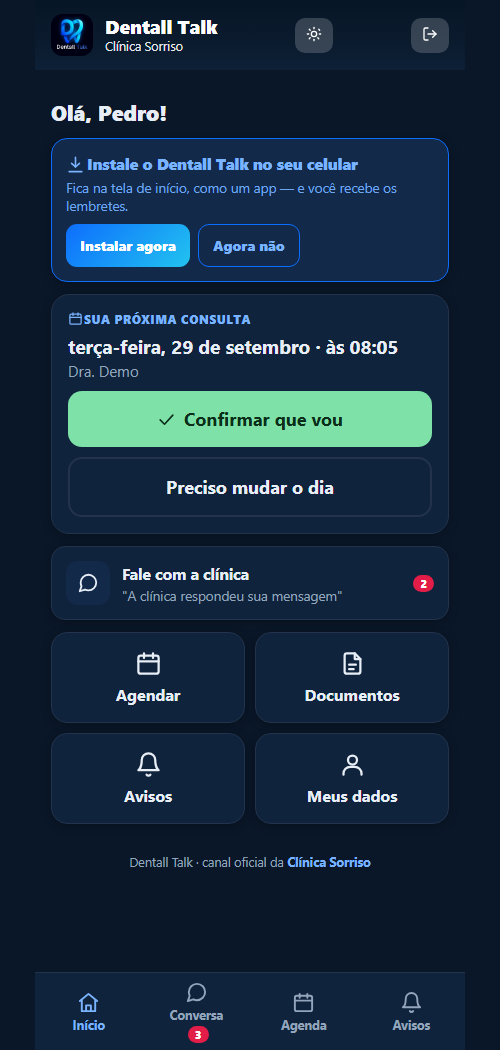
- 🏠 Início — vê a próxima consulta e confirma presença com um toque; também aparecem pagamentos com vencimento e atalhos para documentos.
- 💬 Conversa — fala direto com a recepção (texto, áudio, foto ou PDF) e tem um botão de urgência que liga para a clínica.
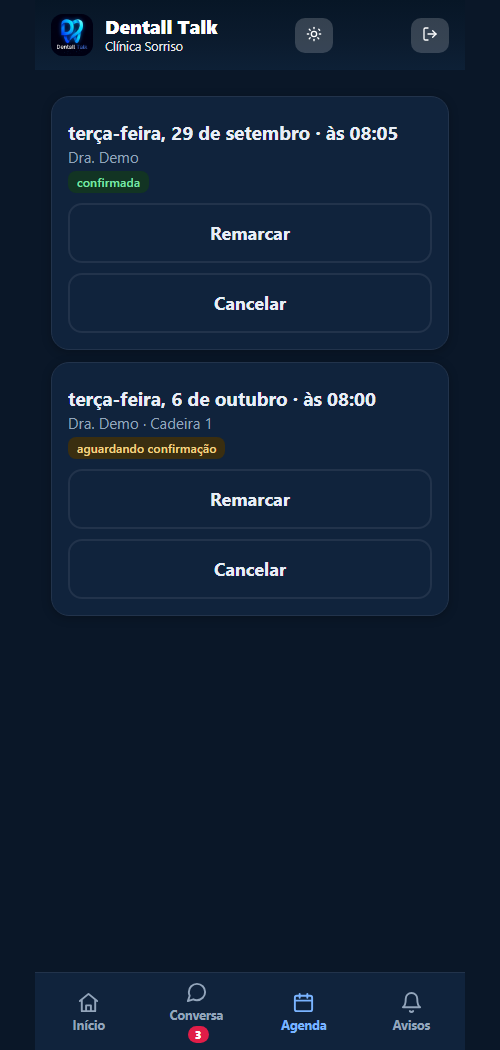
- 📅 Agenda — vê as próximas consultas e pode remarcar ou cancelar cada uma com um toque (o horário antigo libera vaga na fila da clínica).
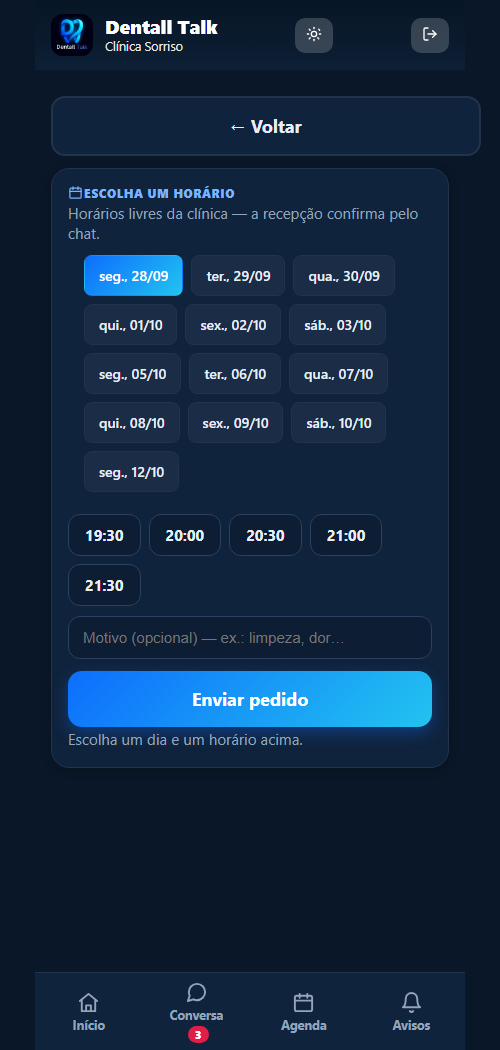
- 📅 Agendar — escolhe um horário real da agenda da clínica e envia o pedido; a recepção confirma pelo painel e o paciente é avisado.
- 📄 Documentos — recebe receituários, atestados e encaminhamentos da clínica; 👤 Meus dados mostra o cadastro dele.
- 🔔 Avisos — lembretes de consulta, recados da clínica, documentos prontos e pagamentos — cada um no seu filtro.
- ✓ Confirmar presença: 24h antes da consulta, chega um lembrete no celular com o botão “✓ Confirmar presença” — a confirmação vale sem nem abrir o app.
- Notificações no celular: logo após aceitar o termo LGPD, o app pede permissão de notificar. Autorizado, o paciente recebe lembrete de consulta e aviso de documento pronto (receita, atestado…) mesmo com o app fechado.

Como o paciente instala (é rápido)
- Ele abre o link que você enviou. Já aparece um aviso “Instale o Dentall Talk no seu celular” — é só tocar em Instalar agora.
- Android (Chrome): se o aviso não aparecer, toque no menu ⋮ do navegador e escolha Instalar app.
- iPhone (Safari): toque em Compartilhar e depois em Adicionar à Tela de Início — o próprio app mostra esse passo a passo com imagens.
- Pronto: o ícone da clínica fica na tela de início e o app abre em tela cheia, como um aplicativo normal.
- Na primeira abertura o paciente lê e aceita o termo de privacidade (LGPD) — só então os dados dele aparecem no app. O aceite fica registrado no sistema (como no link de cadastro).
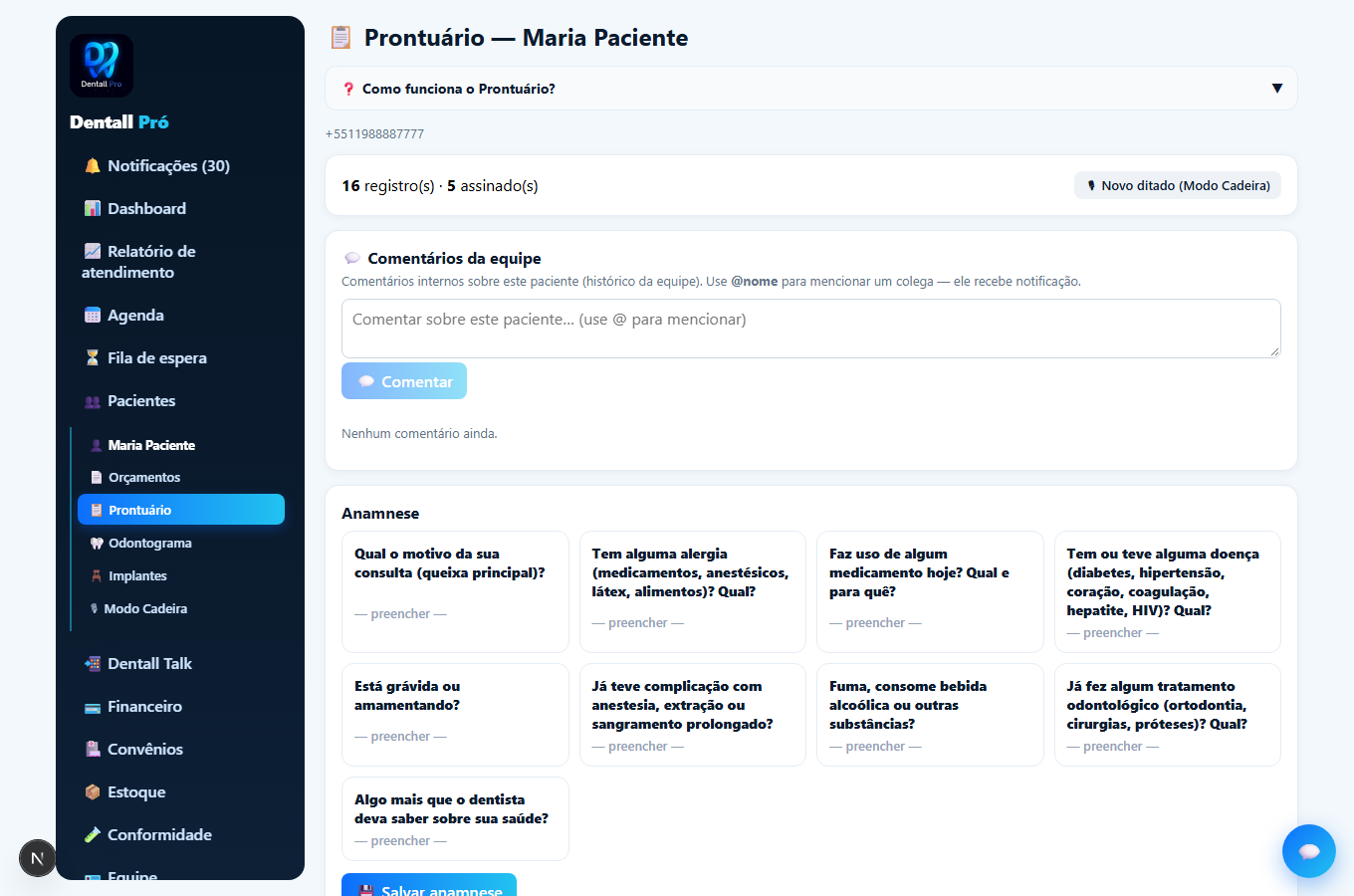
📋 Prontuário
É o histórico completo do paciente: atendimentos, anamnese, fotos, documentos e comentários da equipe. Tudo o que acontece com o paciente fica registrado aqui.
Registrar um atendimento
- Abra o paciente e clique em Prontuário.
- Para escrever sem digitar, clique em 🎙 Gravar áudio e fale normalmente — o sistema transcreve e monta a minuta.
- Leia a minuta, ajuste se precisar e clique em Assinar. Assinado, o registro não muda mais (por segurança).
- Se precisar corrigir depois, use Retificar — a versão antiga continua guardada.
Anamnese (saúde do paciente)
- Na aba Anamnese, responda às 9 perguntas de saúde (alergias, remédios, doenças…).
- Se o paciente preencheu pelo celular (link de cadastro), as respostas já chegam preenchidas.
💬 Comentários da equipe
- Na aba 💬 Comentários da equipe, escreva recados sobre o paciente (ex.: “confirmar retorno na sexta”).
- Use @nome para citar alguém — a pessoa recebe uma notificação na hora.
- Comentários são internos: o paciente nunca vê.
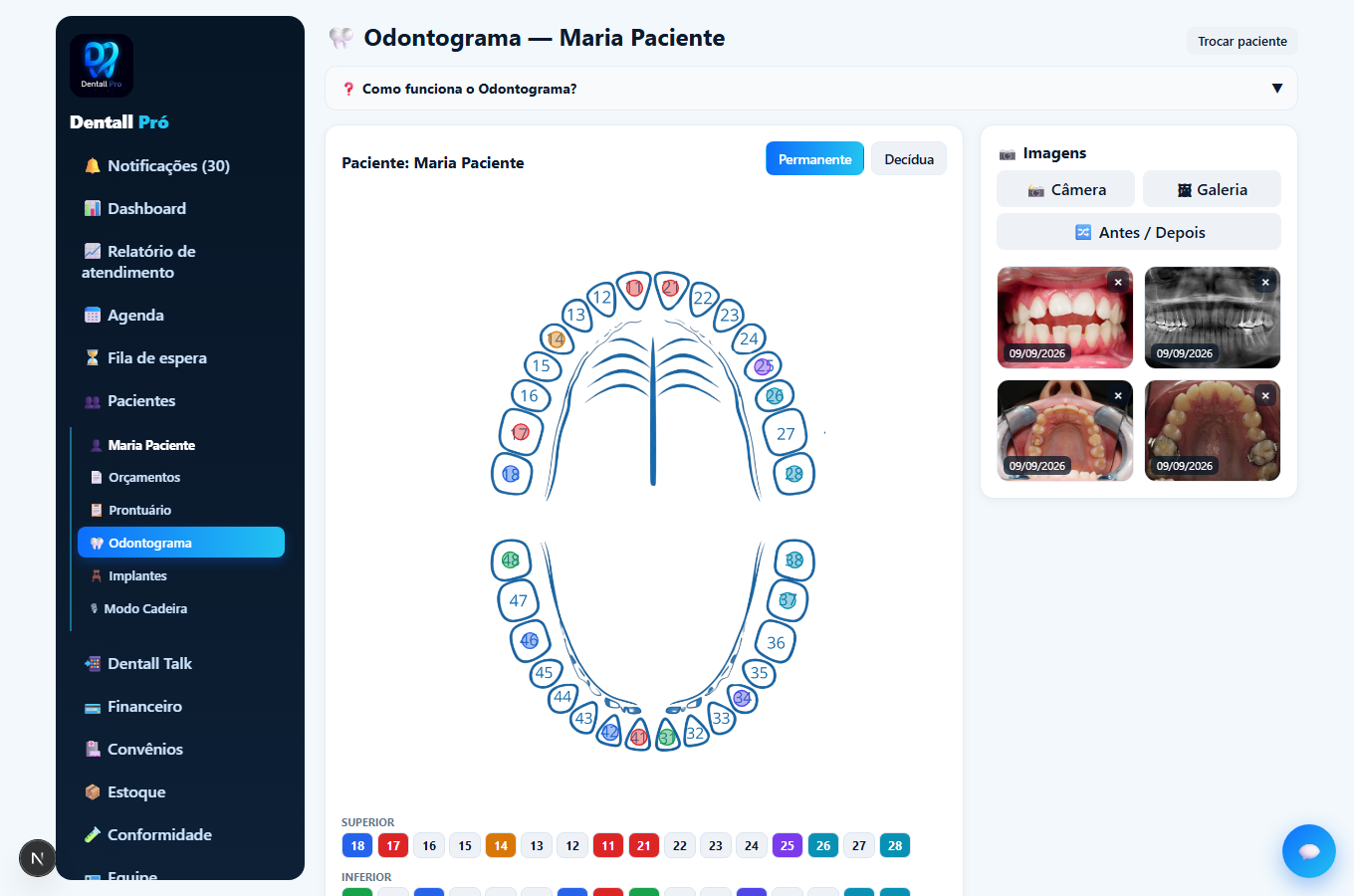
🦷 Odontograma
O mapa da boca do paciente, dente por dente. Você marca o que cada dente tem e o que já foi feito — todo mundo da equipe vê a mesma informação.
Como marcar
- Abra o paciente → 🦷 Odontograma.
- Clique no dente e escolha o status (cárie, restauração, extração, implante…).
- Marque também a face do dente e o procedimento relacionado.
- Use fotos para registrar antes/depois com zoom — ótimo para mostrar ao paciente.
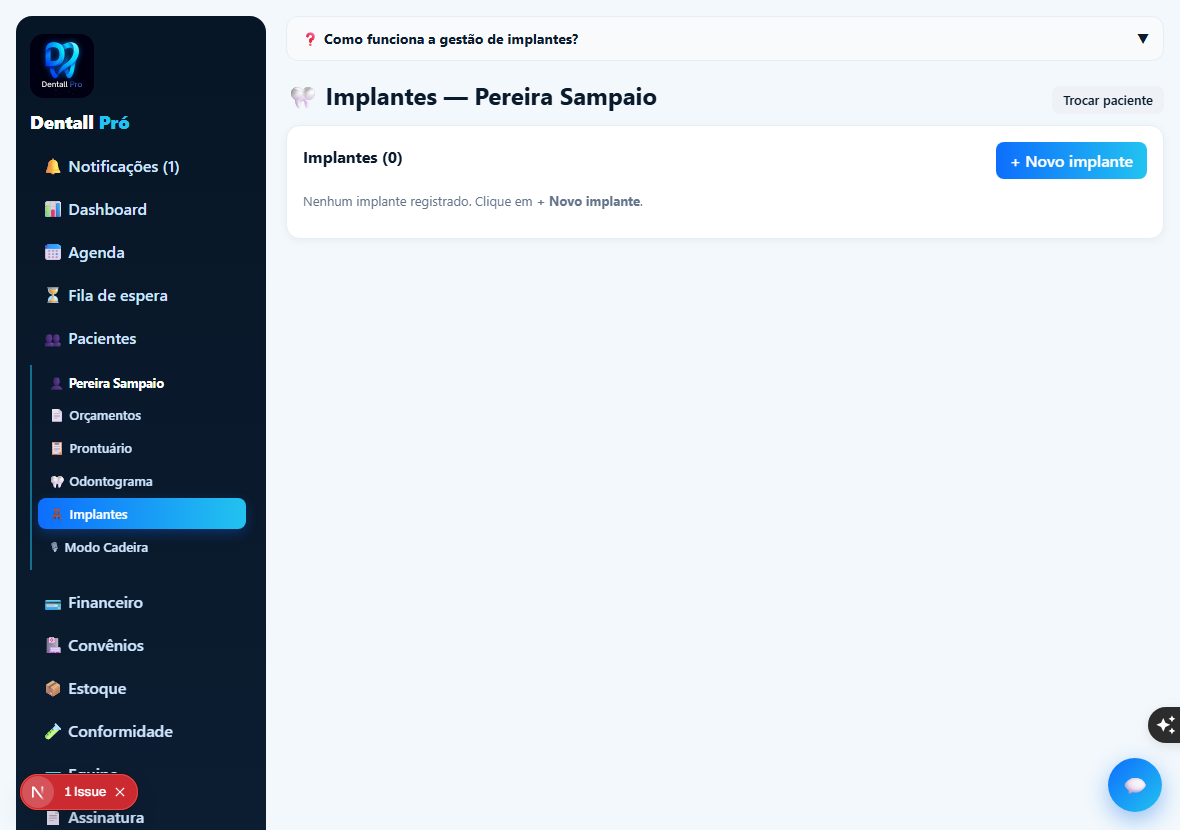
🔩 Implantes
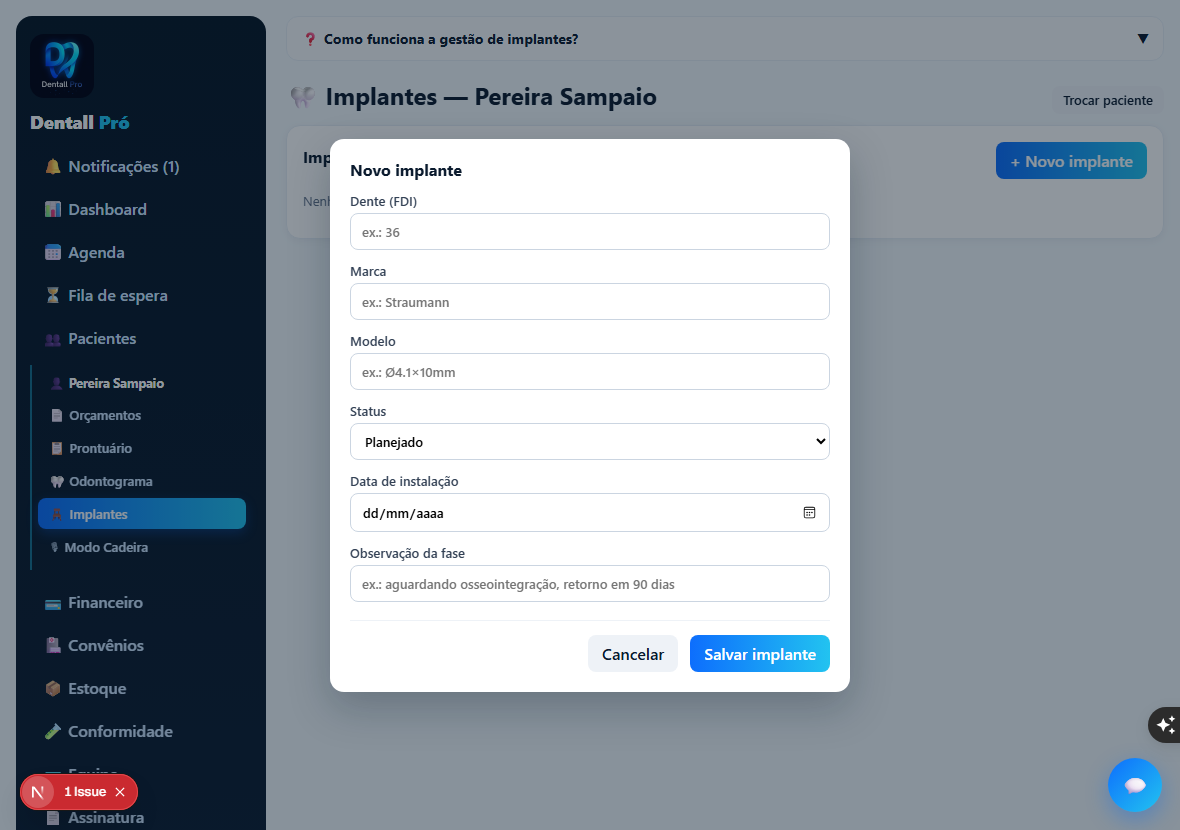
O controle dos implantes do paciente: o que está planejado, instalado, integrado ou em manutenção. Cada implante tem seu registro com marca e observações.
Como registrar
- Abra o paciente → 🔩 Implantes.
- Clique em + Novo implante, informe a posição (dente/região), marca e modelo.
- Atualize o status conforme o tratamento avança: Planejado → Instalado → Osseointegrado → Prótese.
- Registre manutenções e problemas (ex.: falha) para o histórico completo.
📄 Orçamentos
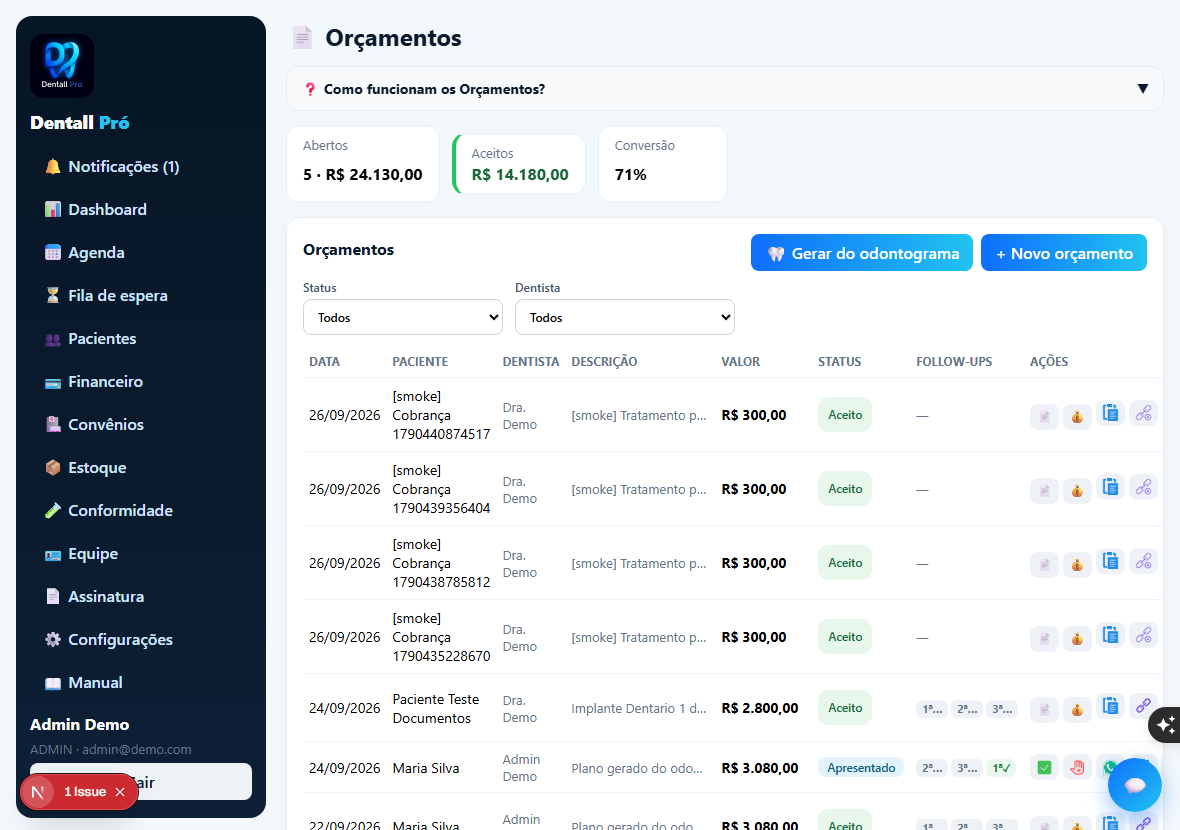
Monte o plano de tratamento com os procedimentos e preços, e envie para o paciente aprovar pelo celular, com link e QR Code.
Como criar e enviar
- Abra 📄 Orçamentos (ou o paciente → orçamentos) e clique em + Novo orçamento.
- Adicione os itens (procedimento, dente, quantidade, valor) — o total é calculado sozinho.
- Salve e clique no ícone de 🔗 link para ativar o link público.
- Envie o link (ou mostre o QR Code) — o paciente abre no celular, vê o plano e aprova com 1 toque.
- Quando ele aprova, o orçamento vira Aprovado e o sistema já sugere os próximos passos.
📝 Contratos e documentos
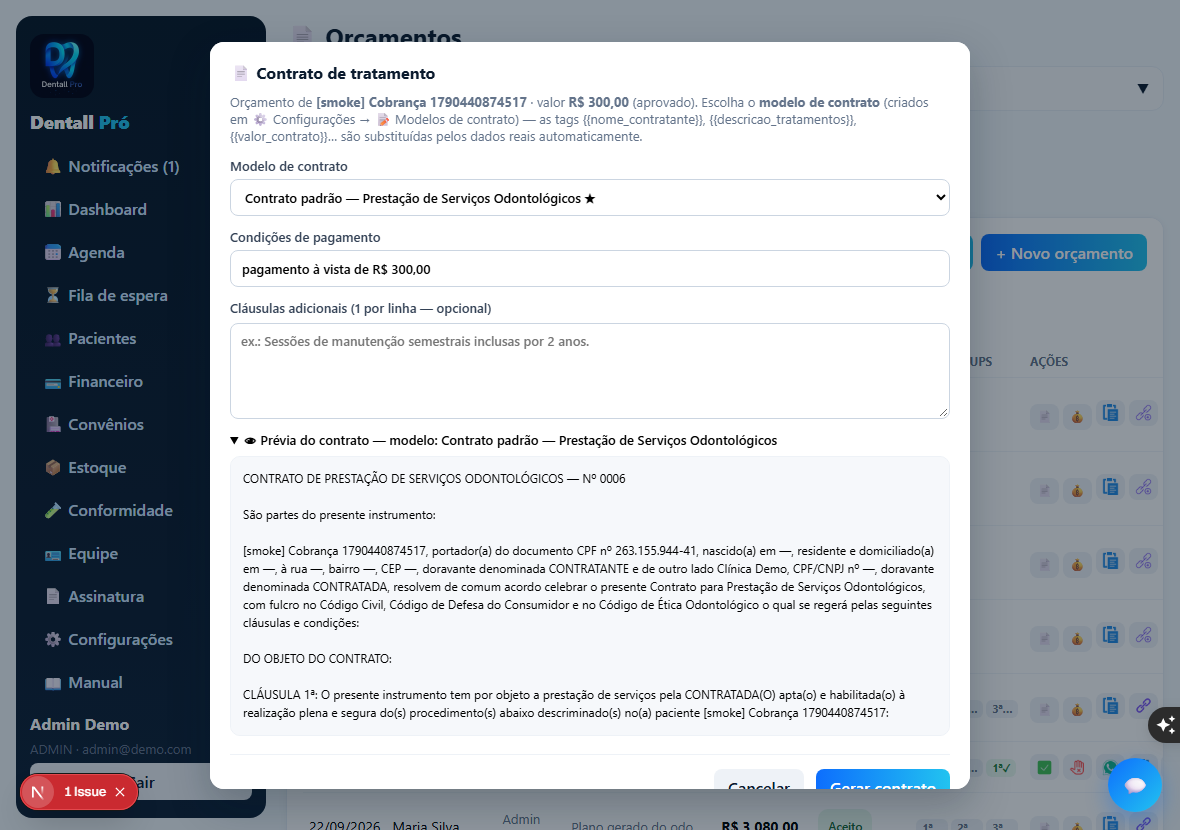
Com o orçamento aprovado, você gera o contrato de tratamento com as cláusulas do modelo da clínica. O paciente lê e aceita pelo celular — com registro e validação pública.
Como gerar o contrato
- No orçamento aprovado, clique em 📄 Contrato.
- Escolha o modelo (criados em ⚙️ Configurações → 📝 Modelos de contrato) e ajuste as condições de pagamento.
- Confira a prévia e clique em Gerar contrato.
- Envie o link ao paciente: ele lê no celular e clica em Aceitar — o aceite fica registrado com data, nome e hash de segurança.
- Use o QR de validação para provar a autenticidade do documento a qualquer momento.
📋 Receituário e documentos
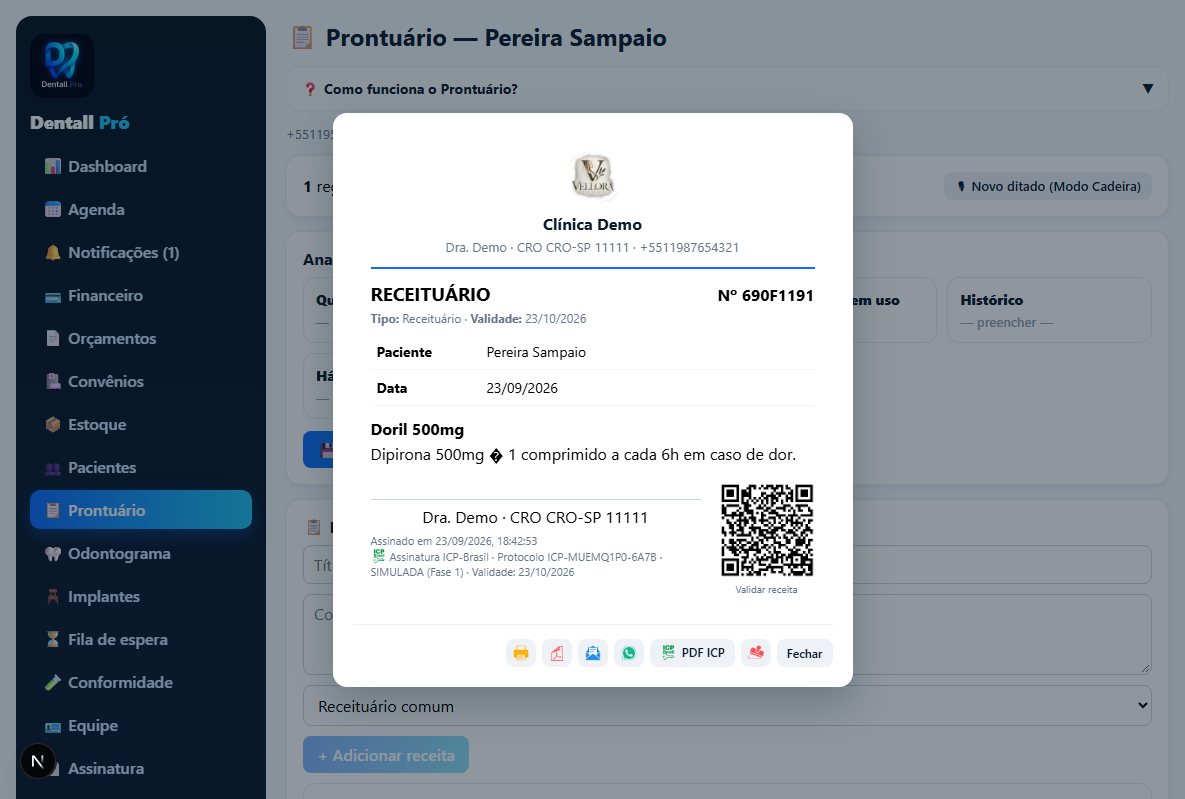
Receitas, atestados e encaminhamentos digitais, com assinatura, QR de validação e envio por WhatsApp ou e-mail. O paciente valida a autenticidade pelo QR.
Como emitir
- No prontuário do paciente, clique em Abrir a receita.
- Escolha o tipo (receita, atestado, encaminhamento), escreva o conteúdo e defina a validade.
- Clique em Assinar — a receita ganha QR Code de validação.
- Escolha como entregar: Imprimir, baixar PDF, WhatsApp ou e-mail.
- Para receitas de medicamento, use a assinatura digital (ICP-Brasil) quando o profissional tiver certificado cadastrado.
🧾 Notas Fiscais (NFS-e)
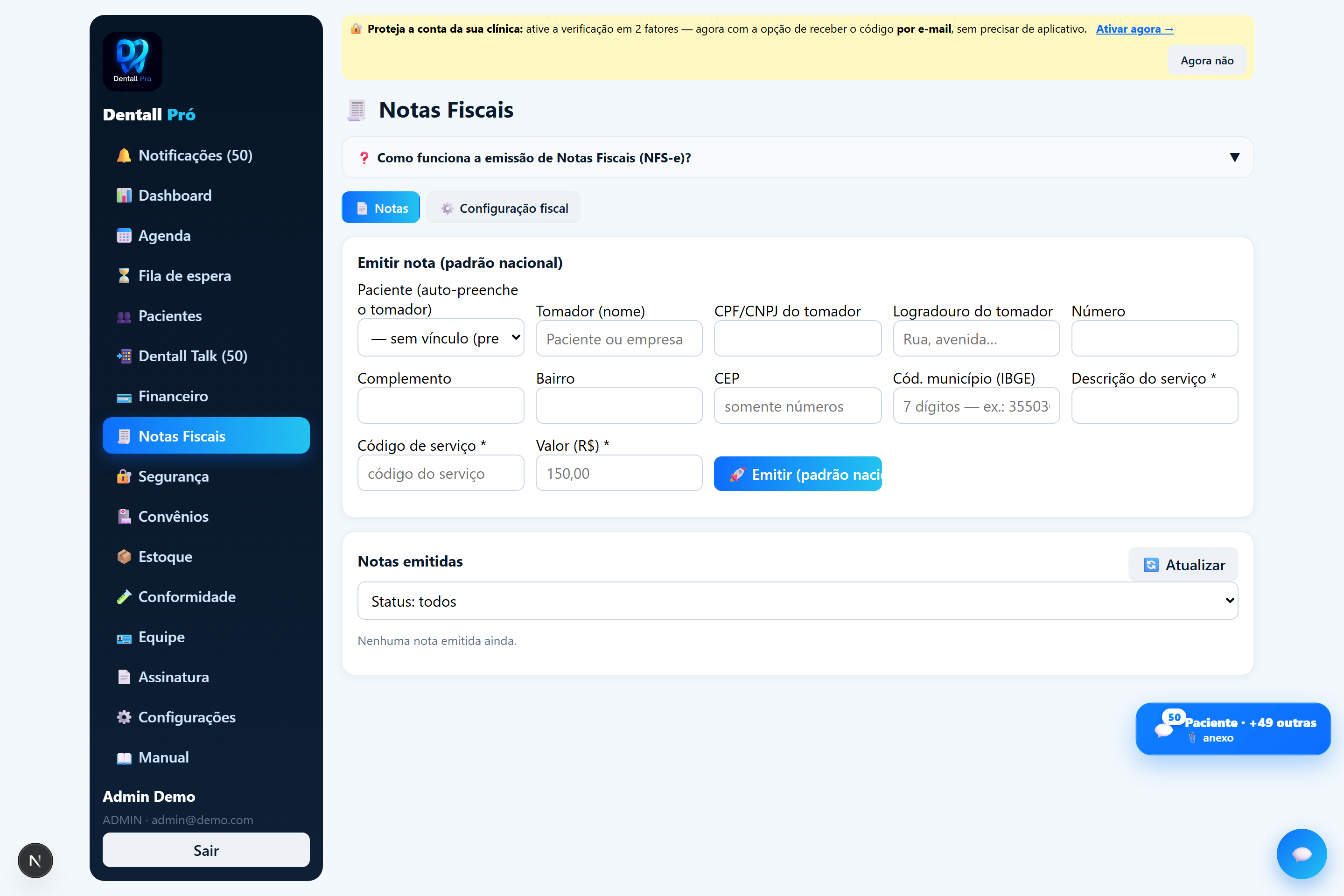
A clínica emite a nota fiscal de serviços eletrônica (NFS-e) direto pelo sistema, no padrão nacional da Receita Federal (SNNFSE) — sem portal da prefeitura, sem impressão. As notas saem com IBS/CBS destacados e ficam guardadas com os links de PDF e XML.
1) Na primeira vez: Configuração fiscal
- Abra 🧾 Notas Fiscais → aba ⚙️ Configuração fiscal.
- Preencha Inscrição Municipal, o código de serviço da clínica, o regime tributário e se é optante do Simples Nacional.
- Envie o certificado digital eCNPJ (arquivo .pfx ou .p12) e a senha dele — é o que assina as notas. A senha fica guardada com segurança e não é exibida depois de salva.
- Salve. Pronto — esta configuração vale para todas as notas seguintes (mude só quando o contador orientar).
2) Emitindo uma nota
- Na aba 📄 Notas, clique em Emitir e escolha o serviço.
- Informe o tomador (um paciente da agenda ou uma empresa) e o valor.
- Confirme em Emitir. Pronto — a nota entra na fila e o sistema trabalha sozinho daí em diante.
3) Acompanhando os status (o que cada um quer dizer)
- 🕐 Na fila
A nota foi criada e está esperando o envio. Não faça nada — ela anda sozinha.
- ⏳ Pendente
Enviada ao ambiente nacional, aguardando a autorização. Leva poucos minutos.
- ✅ Autorizada
Nota válida! Já dá para baixar o PDF (entregar ao paciente) e o XML (guardar/contador).
- ❌ Com aviso de erro
Algo foi recusado (ex.: dado fiscal faltando). O aviso na linha diz o que corrigir — ajuste na Configuração fiscal e emita de novo.
4) No fim do mês: relatório fiscal
- Use o relatório fiscal (com exportação CSV) para fechar o mês.
- Envie o arquivo ao seu contador — existe até a consolidação anual.
IBS/CBS e Simples Nacional — as datas que importam
- IBS e CBS (reforma tributária)
As alíquotas de teste de 2026 (IBS 0,1% e CBS 0,9%) aparecem destacadas em cada nota. As exigências completas de IBS/CBS para o Simples valem a partir de 01/01/2027.
- Simples Nacional
A emissão pelo Emissor Nacional passa a ser obrigatória a partir de 01/11/2026 (prazo prorrogado pelo Comitê Gestor) — já deixe a configuração fiscal e o eCNPJ prontos.
- Mensalidade do Dentall Pró (NF0)
É emitida pela PRODDIG, não pela clínica. Você vê o PDF da nota da sua mensalidade na seção 💳 Assinatura, junto de cada fatura paga.
💳 Financeiro
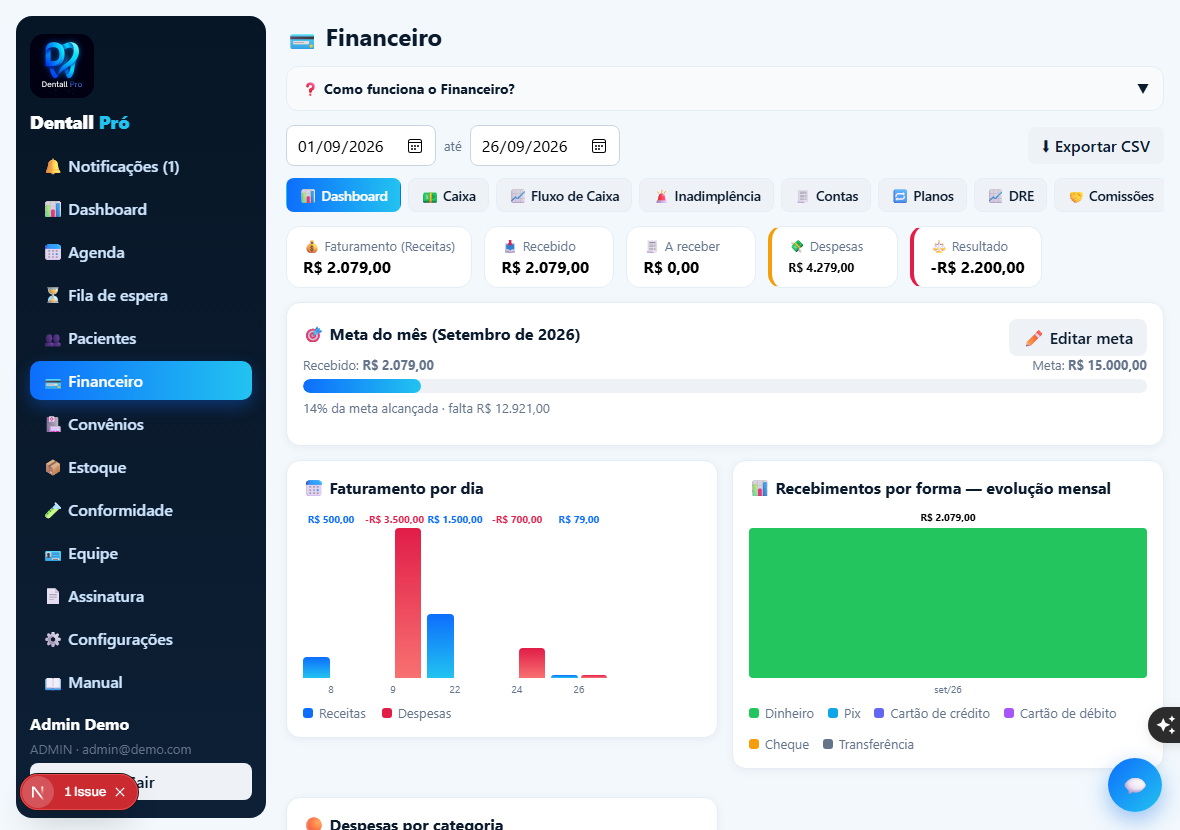
O dinheiro da clínica organizado em 8 abas: do caixa do dia ao resultado do mês. No topo você filtra o período e pode usar ⬇ Exportar CSV para levar os números ao contador.
📊 Dashboard — como a clínica está indo
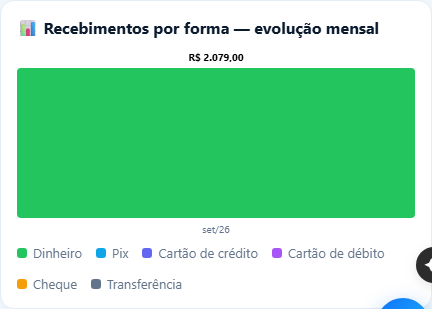
Os cartões do período: Faturamento, Recebido, A receber, Despesas e Resultado. Abaixo, o gráfico de recebimentos e o faturamento por dia. Defina uma meta do mês (✏️ Editar meta) para acompanhar vivo quanto falta.
💵 Caixa — o dinheiro do dia
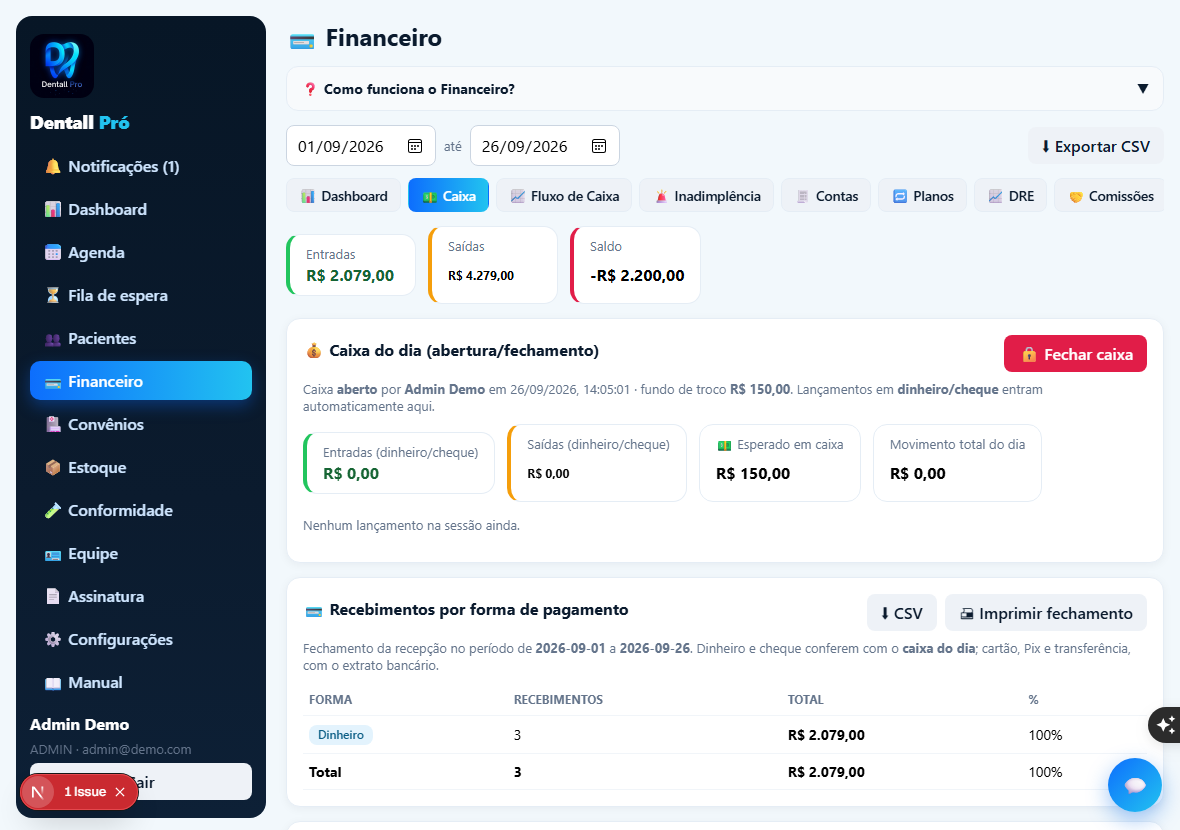
- Pela manhã, clique em Abrir caixa e informe o fundo (o dinheiro em caixa na abertura).
- Durante o dia, registre as entradas (recebimentos em dinheiro) e as saídas (troco, compras pequenas).
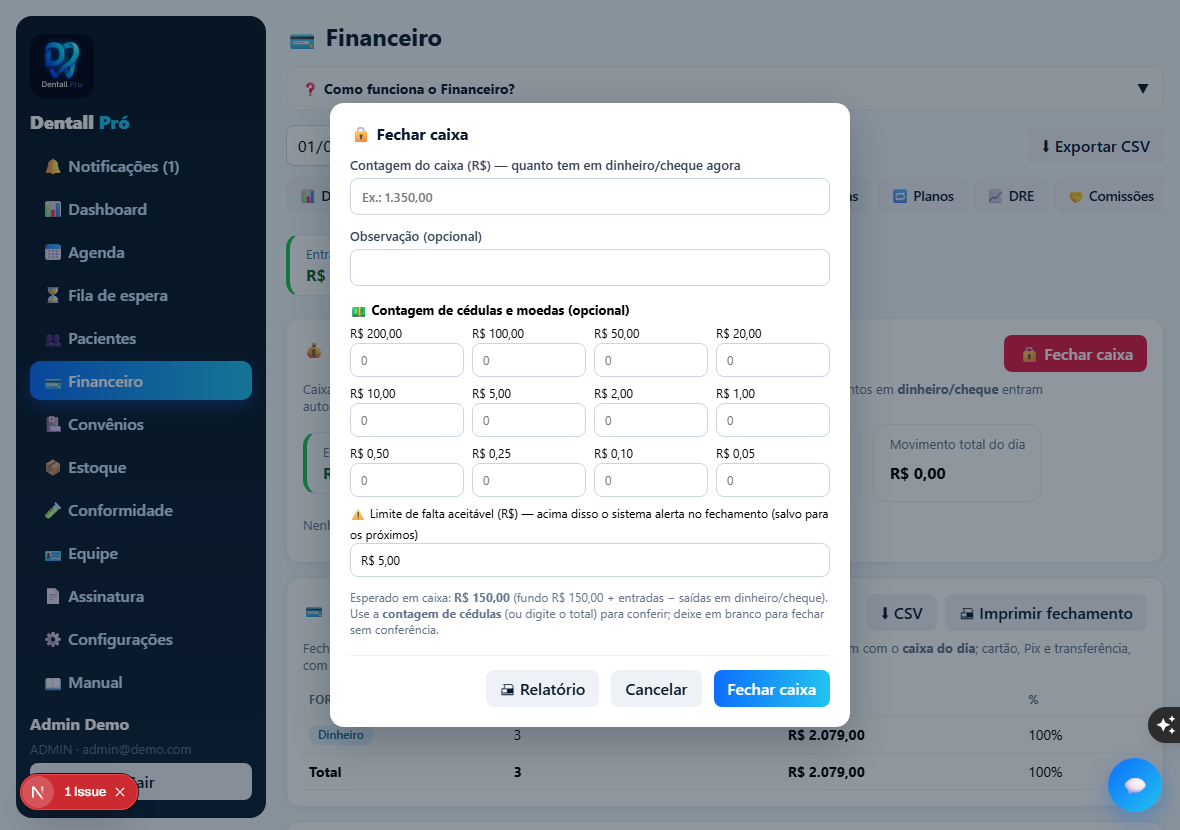
- Ao final do dia, quem abriu o caixa clica em fechar e faz a contagem de cédulas e moedas — o sistema soma a contagem, compara com o esperado e aponta sobra ou falta, com relatório impresso da conferência. Configure o limite de falta aceitável: se a falta passar dele, o sistema alerta em vermelho e pede confirmação antes de fechar.
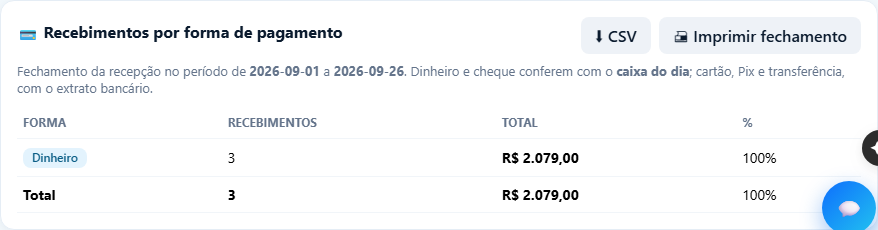
- O card 💳 Recebimentos por forma de pagamento resume o fechamento da recepção (dinheiro, Pix, cartão…) com quantidades, totais e percentuais — dá para 🖨 imprimir ou exportar em ⬇ CSV.
- O 📈 Comparativo mensal mostra a tendência dos últimos meses (dinheiro × Pix × cartões).

📈 Fluxo de Caixa — entradas × saídas
Escolha um período (de/até) e veja tudo o que entrou e saiu, por categoria. É o retrato de como o dinheiro se move na clínica.
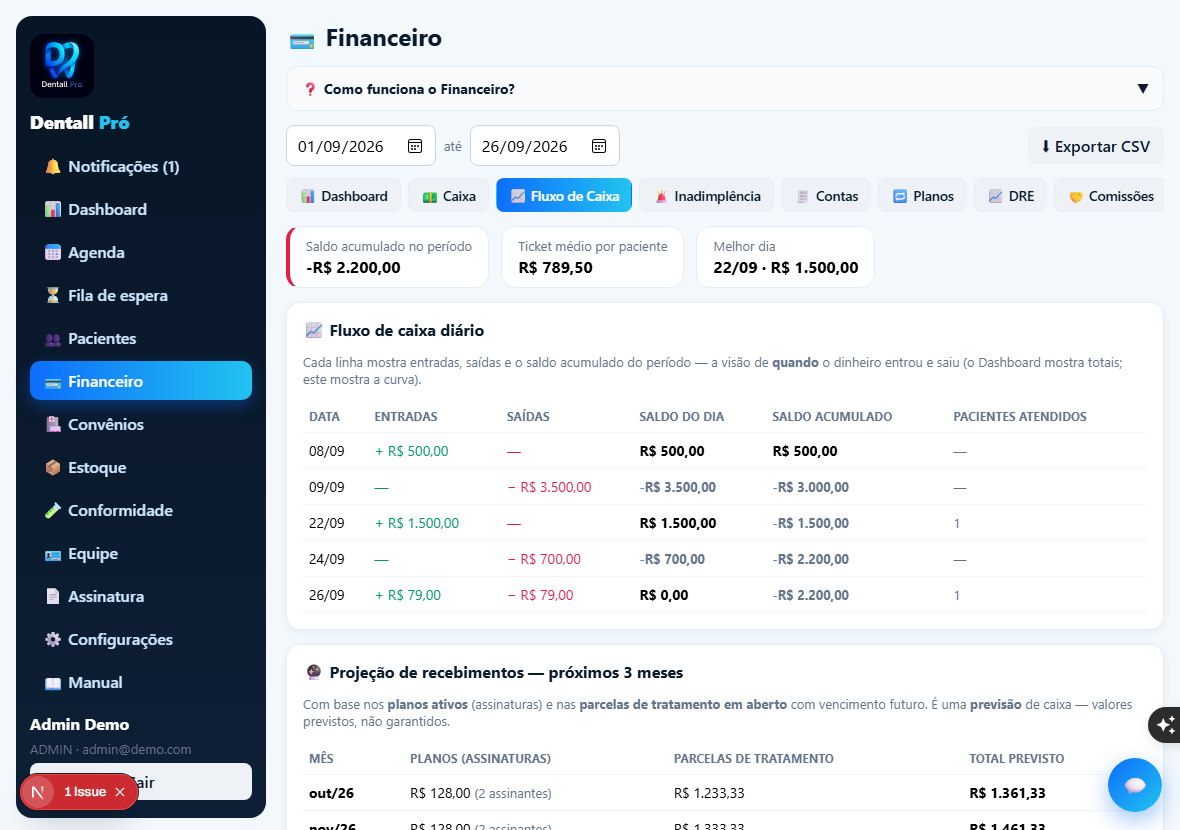
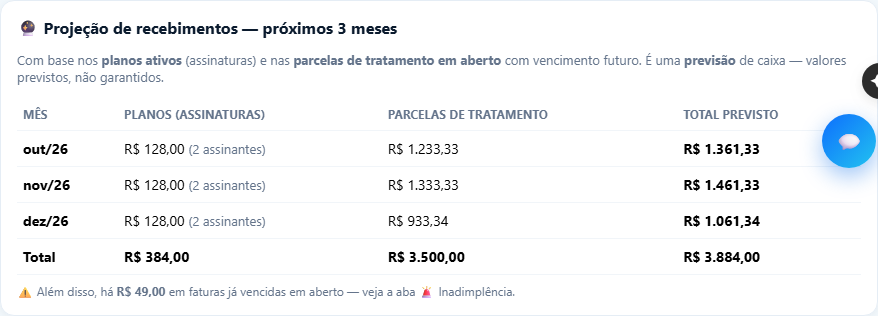
Abaixo do movimento, a 🔮 Projeção de recebimentos estima os próximos 3 meses com base nos planos ativos (assinaturas) e nas parcelas de tratamento em aberto — o que já está vendido e ainda vai entrar.
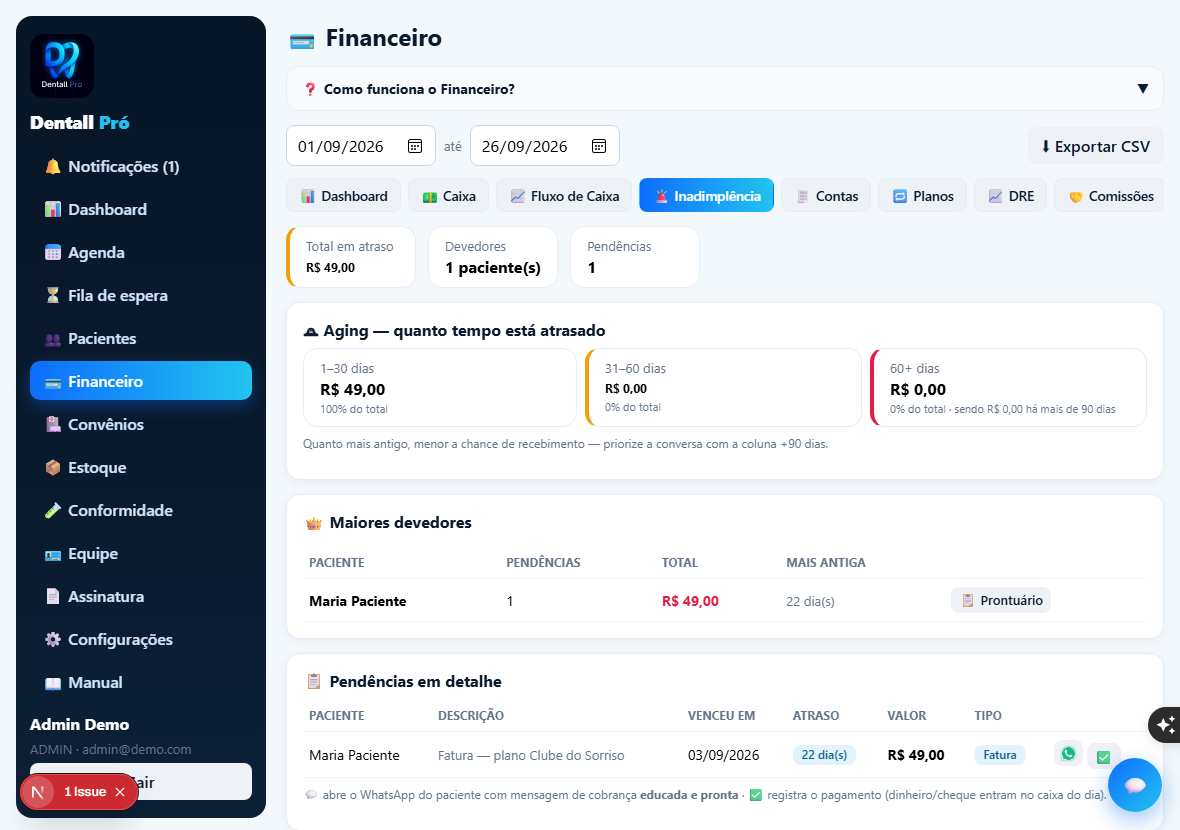
🚨 Inadimplência — quem está em atraso
- Abra a aba e veja os pacientes com contas vencidas e os dias de atraso.
- Quando o paciente pagar, clique em recebimento e informe a forma.
- Se for em dinheiro ou cheque, o valor entra no caixa do dia sozinho.
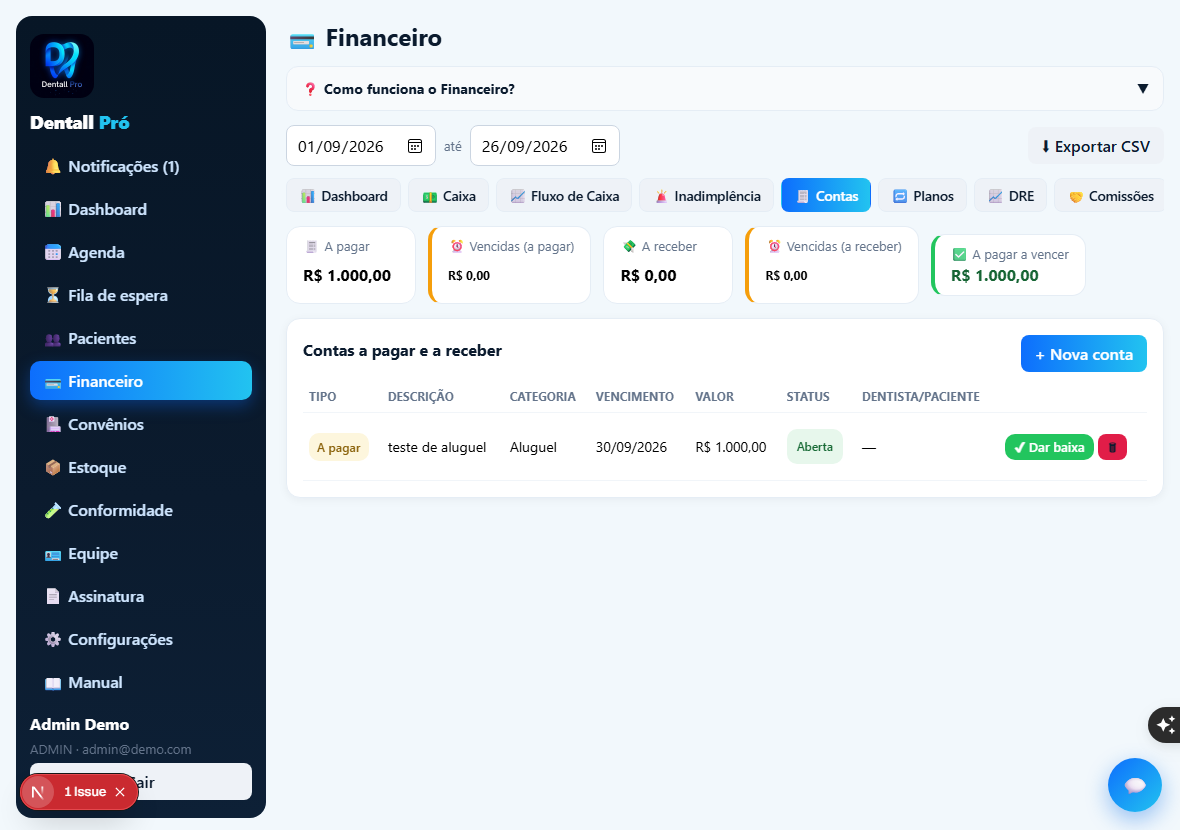
🧾 Contas — a pagar e a receber
- Cadastre cada conta com descrição, categoria, valor e vencimento.
- Recebeu ou pagou? Clique em baixa — o lançamento entra no fluxo e no caixa.
- As faturas da cobrança recorrente dos pacientes aparecem aqui marcadas como Fatura.
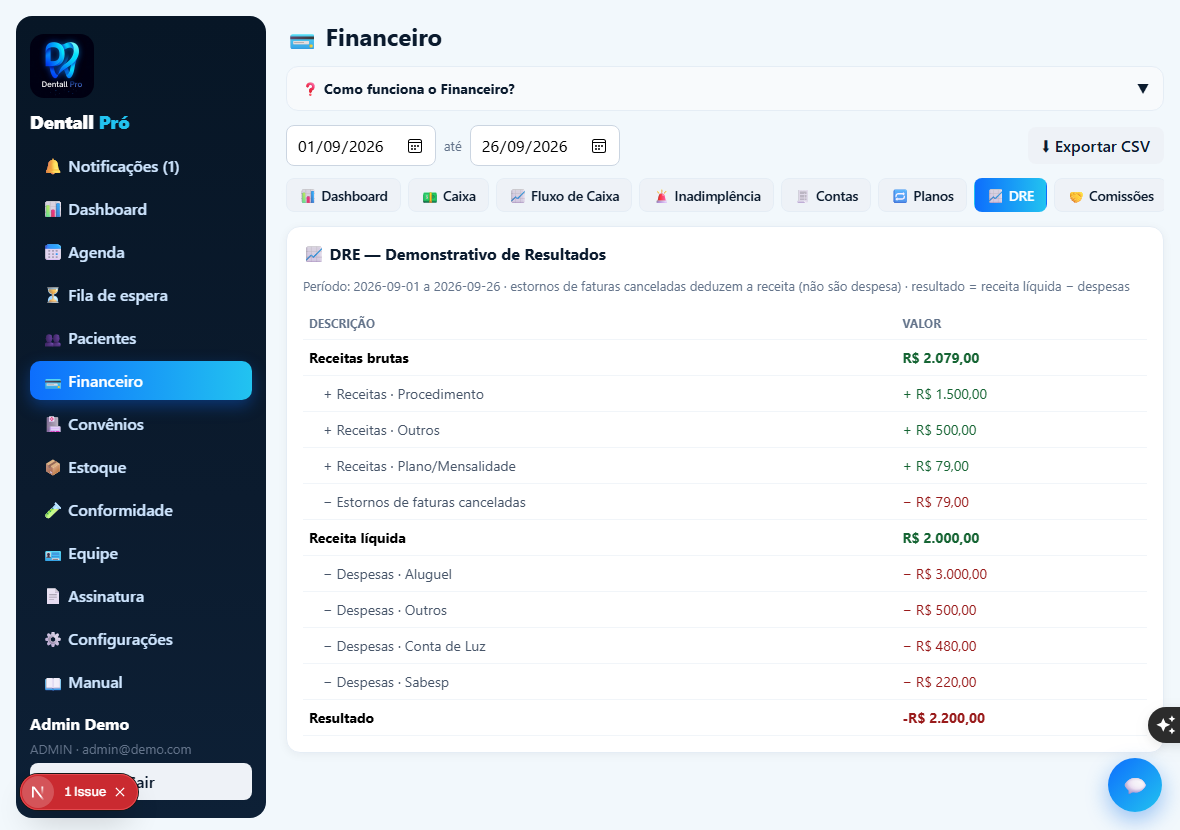
📈 DRE — o resultado do período
O Demonstrativo de Resultados: receitas brutas − estornos = receita líquida e depois receita líquida − despesas = resultado, tudo agrupado por categoria. Faturas canceladas deduzem a receita (não viram despesa). É este número que o contador costuma pedir.
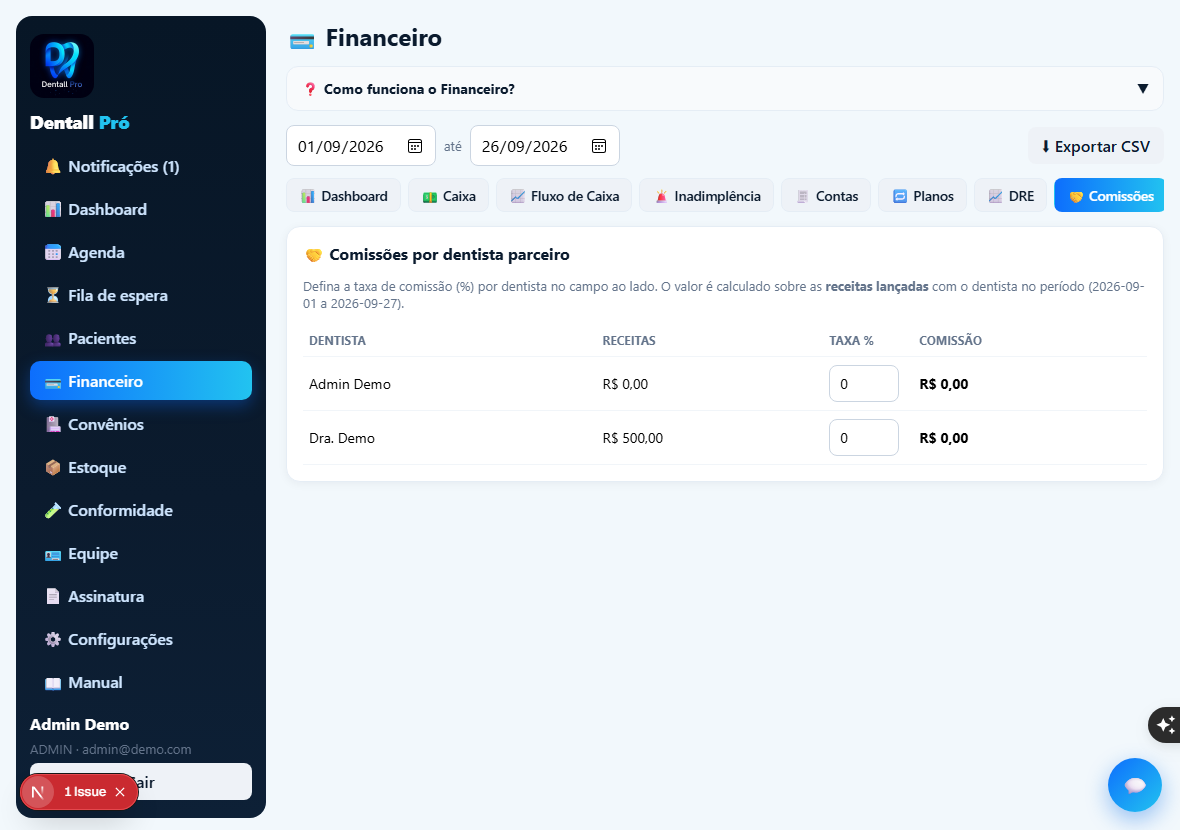
🤝 Comissões — o que cada dentista ganha
A comissão é calculada sobre os atendimentos do período, por dentista. Confira e use como base do pagamento do mês.
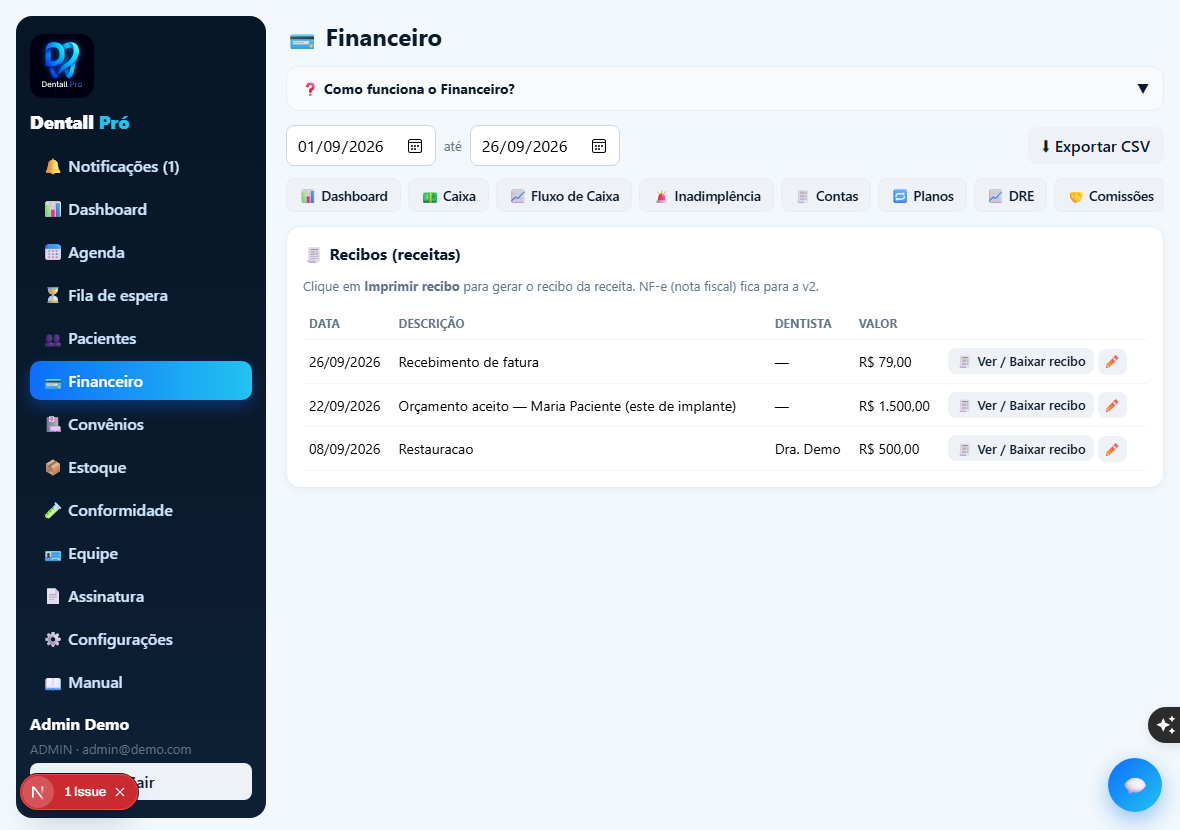
🧾 Recibos — os comprovantes emitidos
Todos os recibos emitidos ficam aqui. Dá para ✏️ Editar, reimprimir ou reenviar por WhatsApp/e-mail.
🔁 Cobrança recorrente (planos do paciente)
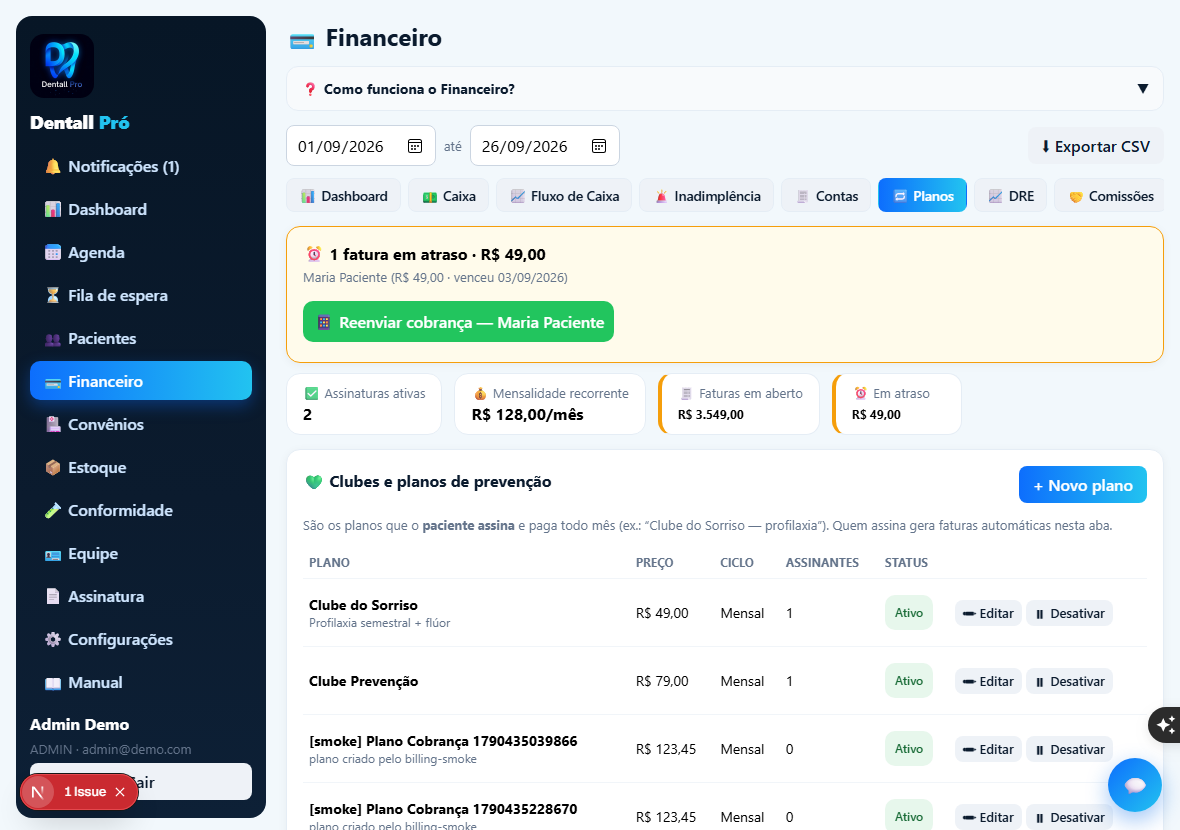
Clubes de prevenção, assinaturas e tratamentos parcelados: o sistema gera as faturas, avisa o paciente na régua certa e registra o pagamento por Pix ou link. Tudo na aba 🔁 Planos do Financeiro.
Como funciona
- Crie um plano (nome, preço e ciclo) em “💚 Clubes e planos de prevenção” — ex.: “Clube do Sorriso — R$ 49/mês”.
- Use + Nova assinatura para vincular o paciente ao plano — o ciclo começa e as faturas são geradas sozinhas.
- A régua de cobrança (D-27) avisa o paciente antes do vencimento — por WhatsApp, e-mail ou SMS.
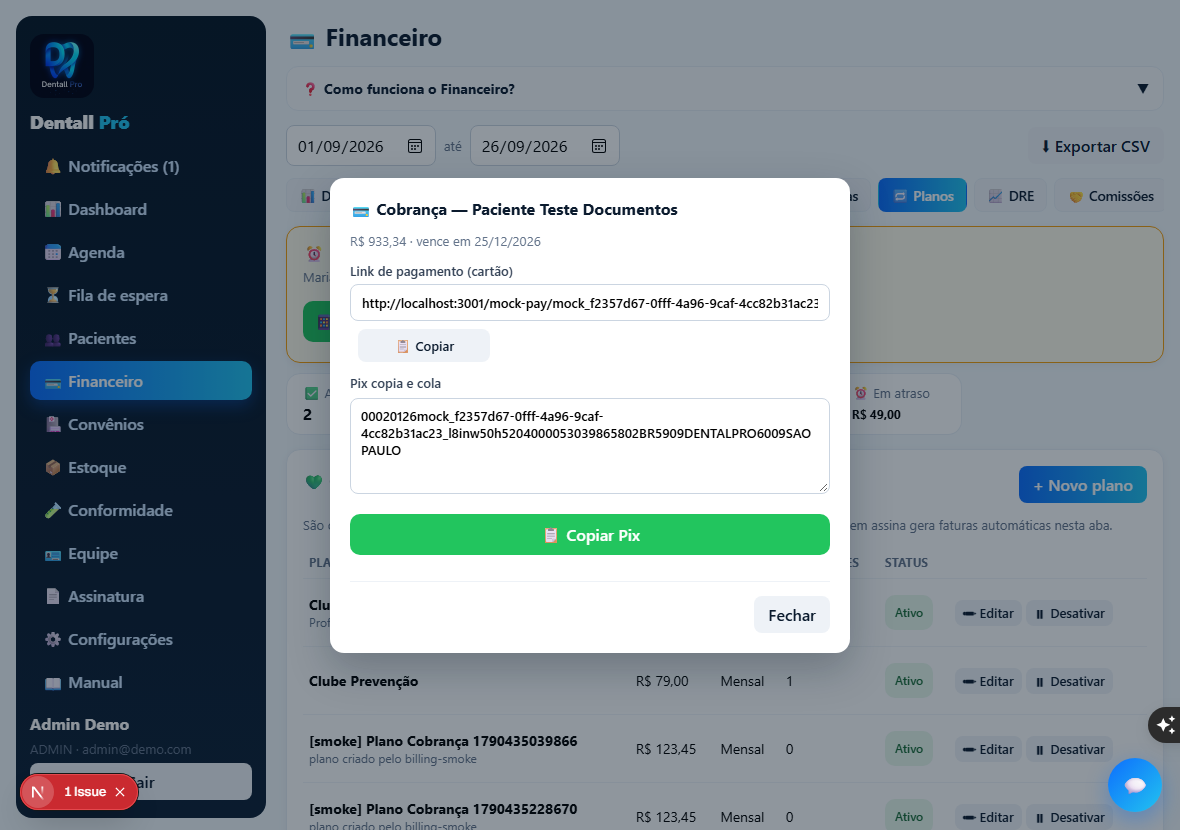
- O botão 💳 Cobrar gera o link do cartão e o Pix copia e cola — é só enviar ao paciente.
- Recebido, dê baixa em ✔ Receber — a próxima fatura segue o ciclo sozinha.
- Faturas em atraso aparecem destacadas aqui e na aba 🚨 Inadimplência.
💰 Tratamentos parcelados (a partir do orçamento aceito)
- No 📄 Orçamentos, aceite o orçamento normalmente.
- Clique no botão 💰 do orçamento aceito e escolha nº de parcelas, data da 1ª parcela e o intervalo (semanal, quinzenal, mensal ou bimestral).
- As faturas entram na aba 🔁 Planos do Financeiro como “parcela 1/N, 2/N…”, cada uma com QR Pix/link e régua de cobrança própria.
- Um orçamento só pode ser parcelado uma vez — se precisar mudar, cancele as faturas (com motivo) e parcele de novo.
⏰ Faturas em atraso — reenvio imediato
- Quando há faturas vencidas, a aba Planos mostra um alerta no topo com o total em atraso.
- O botão 📱 Reenviar cobrança reenvia o link/Pix pelo WhatsApp na hora — fora da régua automática.
- Precisou desistir? O ✖ Cancelar pede um motivo e, se a fatura foi recebida em dinheiro/cheque, estorna o lançamento no caixa automaticamente.
🏥 Convênios
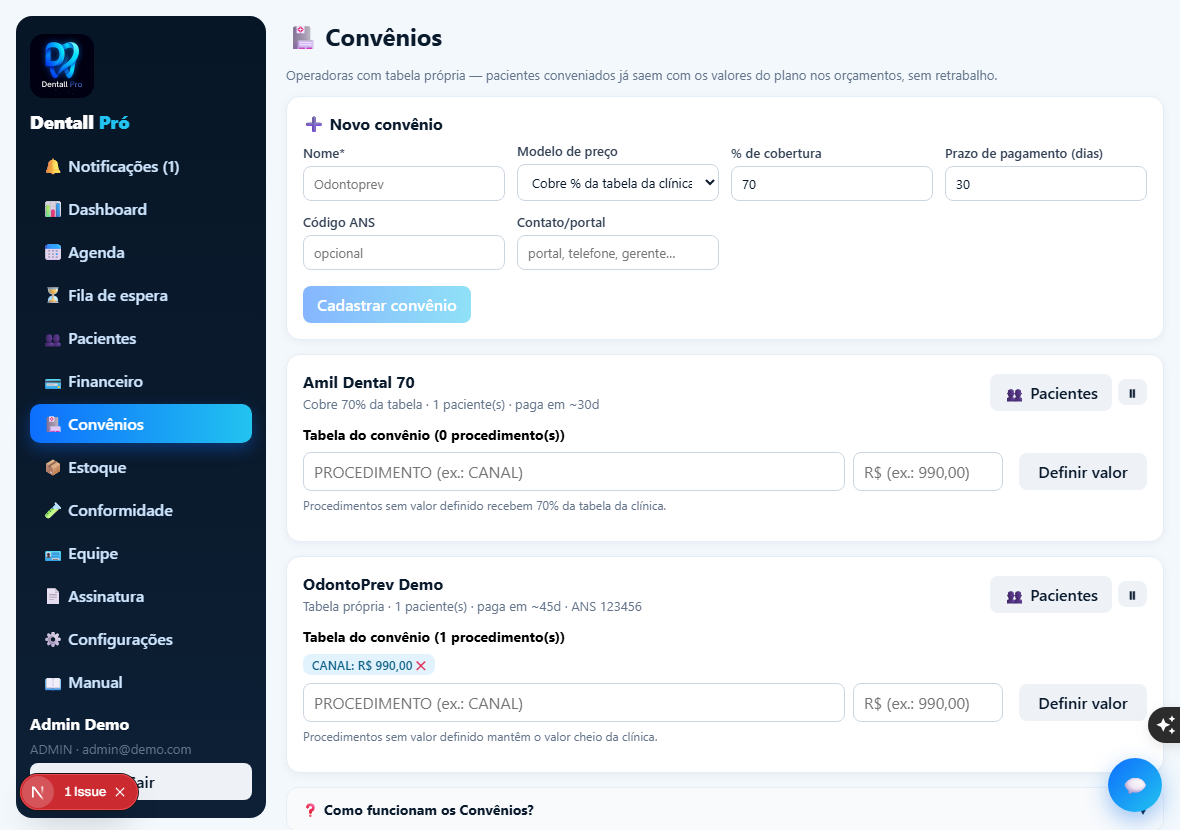
Cadastre as operadoras odontológicas que a clínica atende e vincule o convênio a cada paciente (com carteirinha e titular).
Como usar
- Abra 🏥 Convênios e cadastre cada plano/operadora (nome, cobertura e regras de preço).
- Na ficha do paciente, preencha o bloco Convênio: operadora, número da carteirinha, validade e titular.
- Nos orçamentos, o preço pode sair pela tabela do convênio (cobertura) ou pela tabela da clínica.
- Filtre pacientes por convênio para relatórios e campanhas.
📦 Estoque
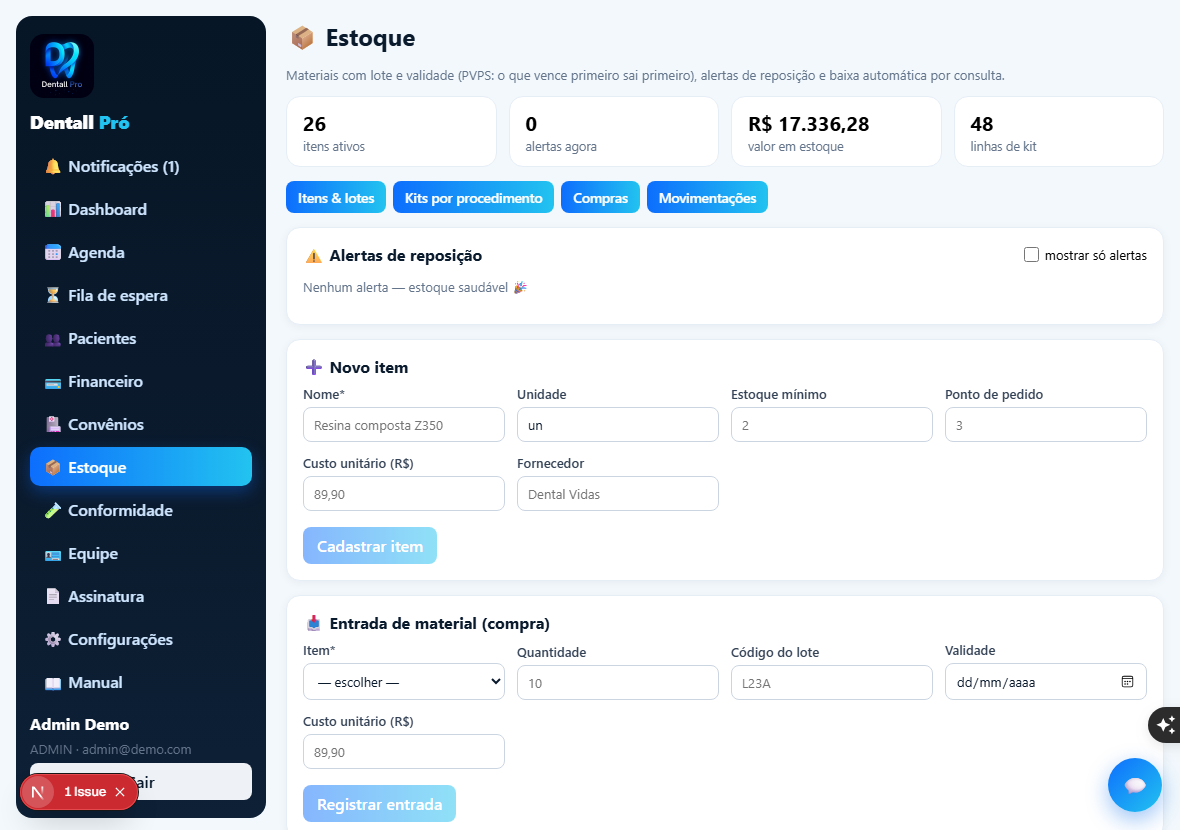
O controle dos materiais da clínica em 4 abas: o que existe, o que cada procedimento consome, o que você compra e o histórico de movimentos. Sem susto no meio de um atendimento.
Itens & lotes — o que a clínica tem
- Cadastre os materiais com nome, unidade, custo, estoque mínimo e ponto de pedido.
- Itens com validade e lote aparecem com alertas de vencimento.
- Quando o saldo fica abaixo do mínimo, o item entra em alertas de reposição.
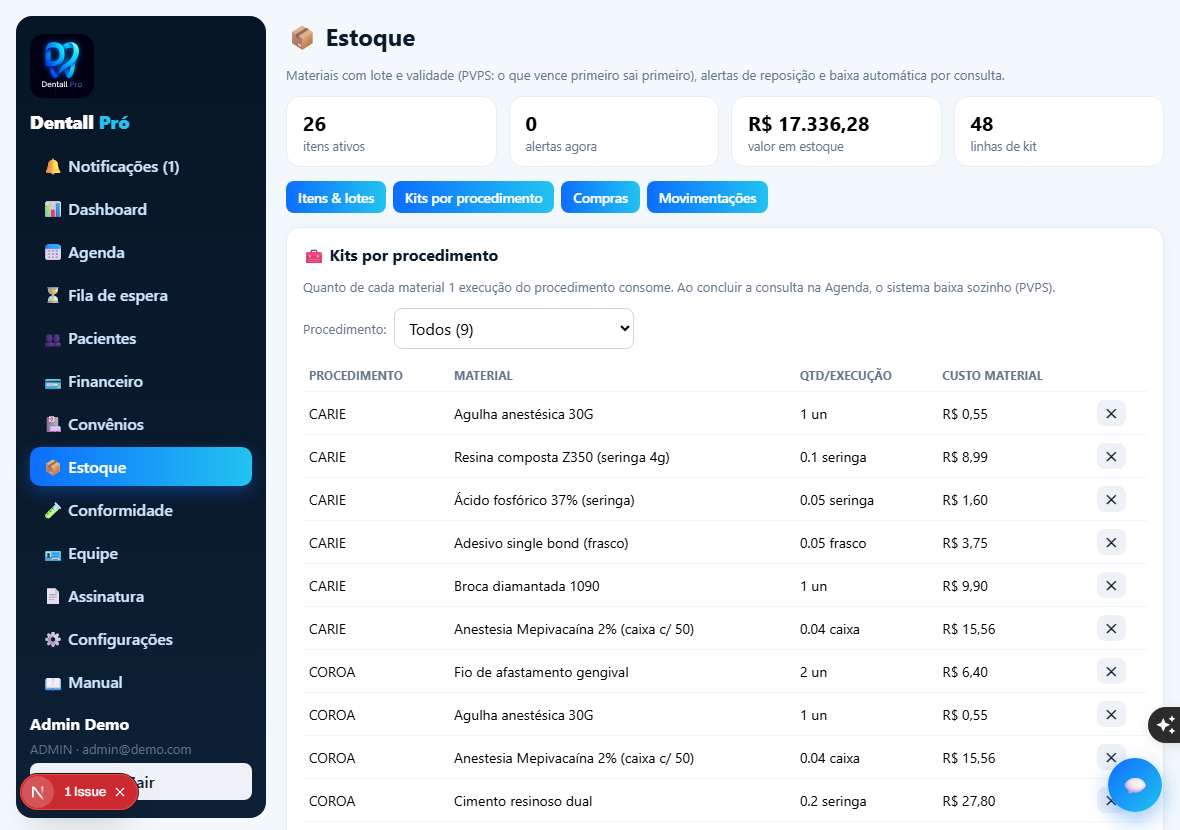
Kits por procedimento — o que cada serviço consome
Monte o kit de materiais de cada procedimento (ex.: restauração usa luva, seringa, anestésico, resina…). Assim a baixa do estoque pode sair automática por atendimento.
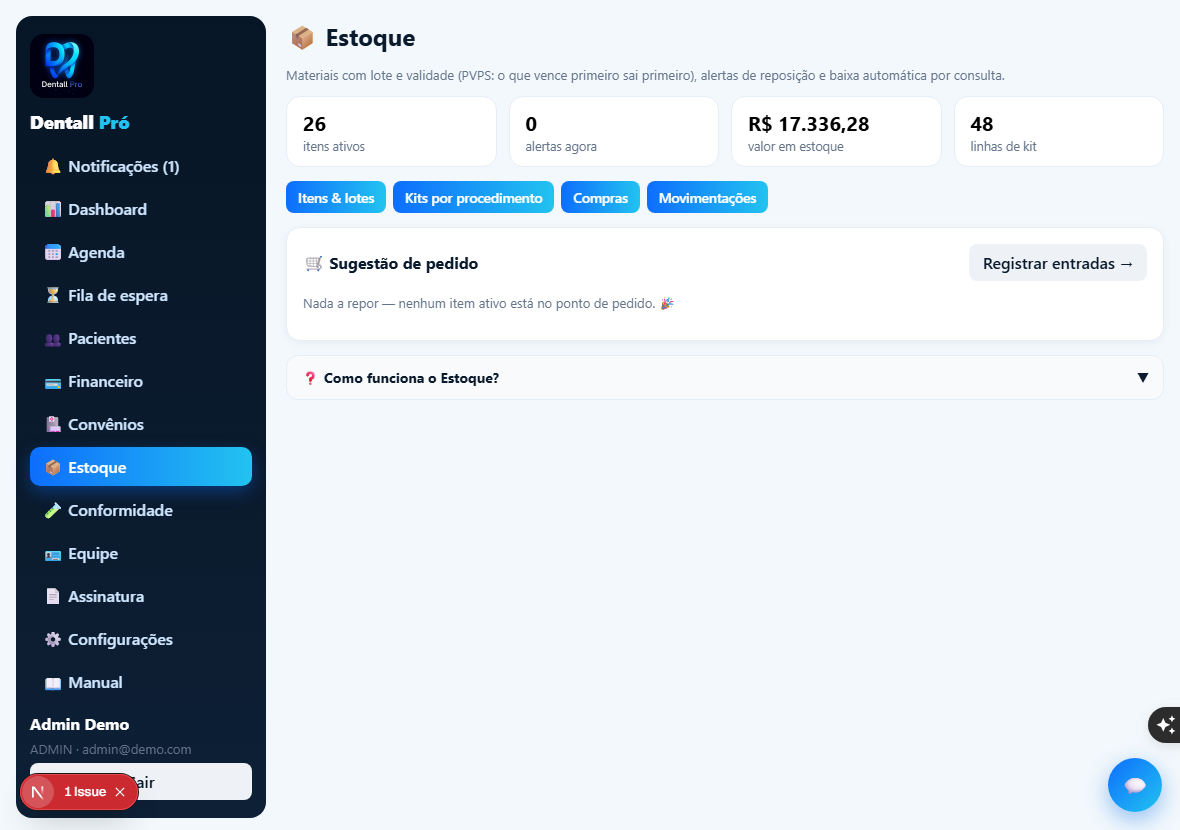
Compras — as entradas de material
- Registre cada compra: fornecedor, itens, quantidades e custo.
- O sistema já sugere o que comprar com base nos itens abaixo do mínimo.
- Salvando, os saldos dos itens são atualizados na hora.
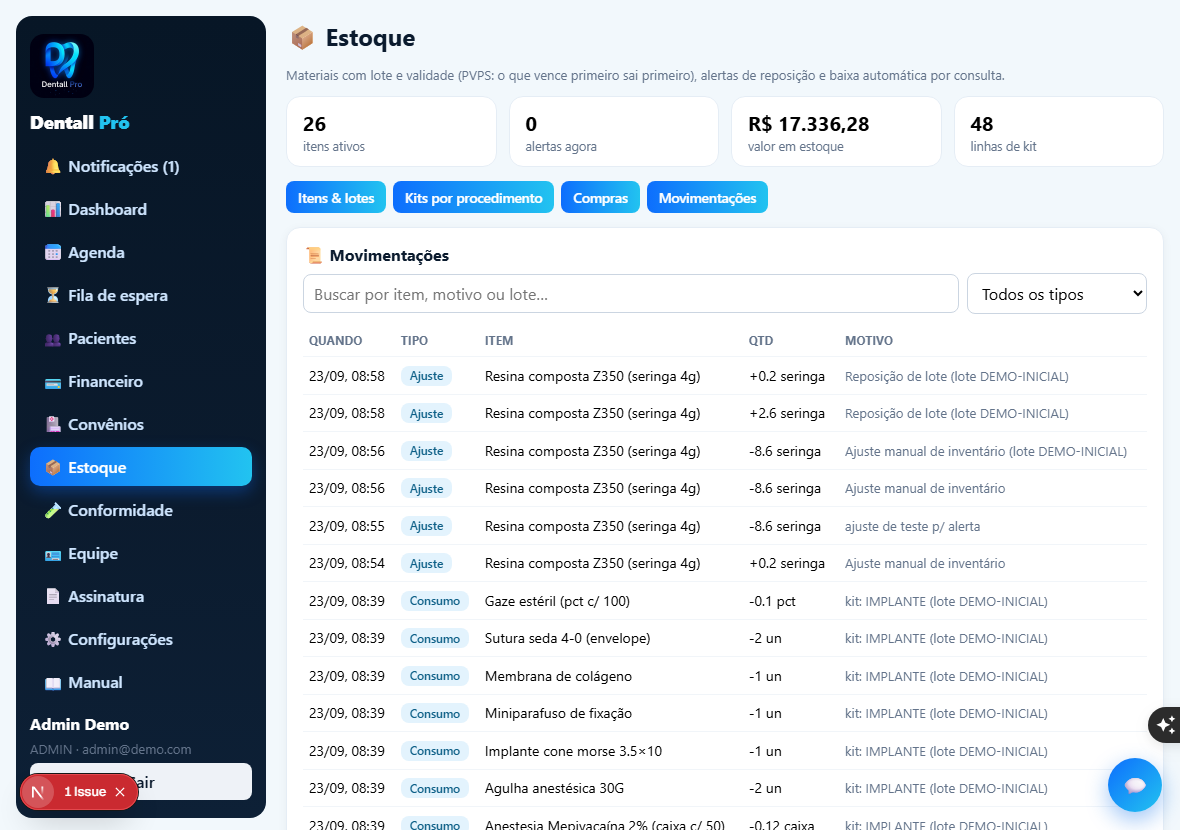
Movimentações — o histórico
Toda entrada e saída fica registrada, com data, quantidade e motivo. É o extrato do seu estoque — ótimo para conferir perdas e diferenças.
🧪 Conformidade Sanitária
Tudo o que a fiscalização (Vigilância Sanitária) pede: esterilização (CME), resíduos (PGRSS), manutenções e alvará — com formulários prontos para imprimir.
Como se organizar
- Abra 🧪 Conformidade no menu.
- Registre os ciclos de esterilização (CME): autoclave, carga, indicadores biológicos.
- Registre os resíduos (grupos A, B, D e E) e o MTR (documento de transporte).
- Cadastre as manutenções dos equipamentos e os dados do alvará sanitário.
- Quando a fiscalização chegar, imprima os formulários já preenchidos.
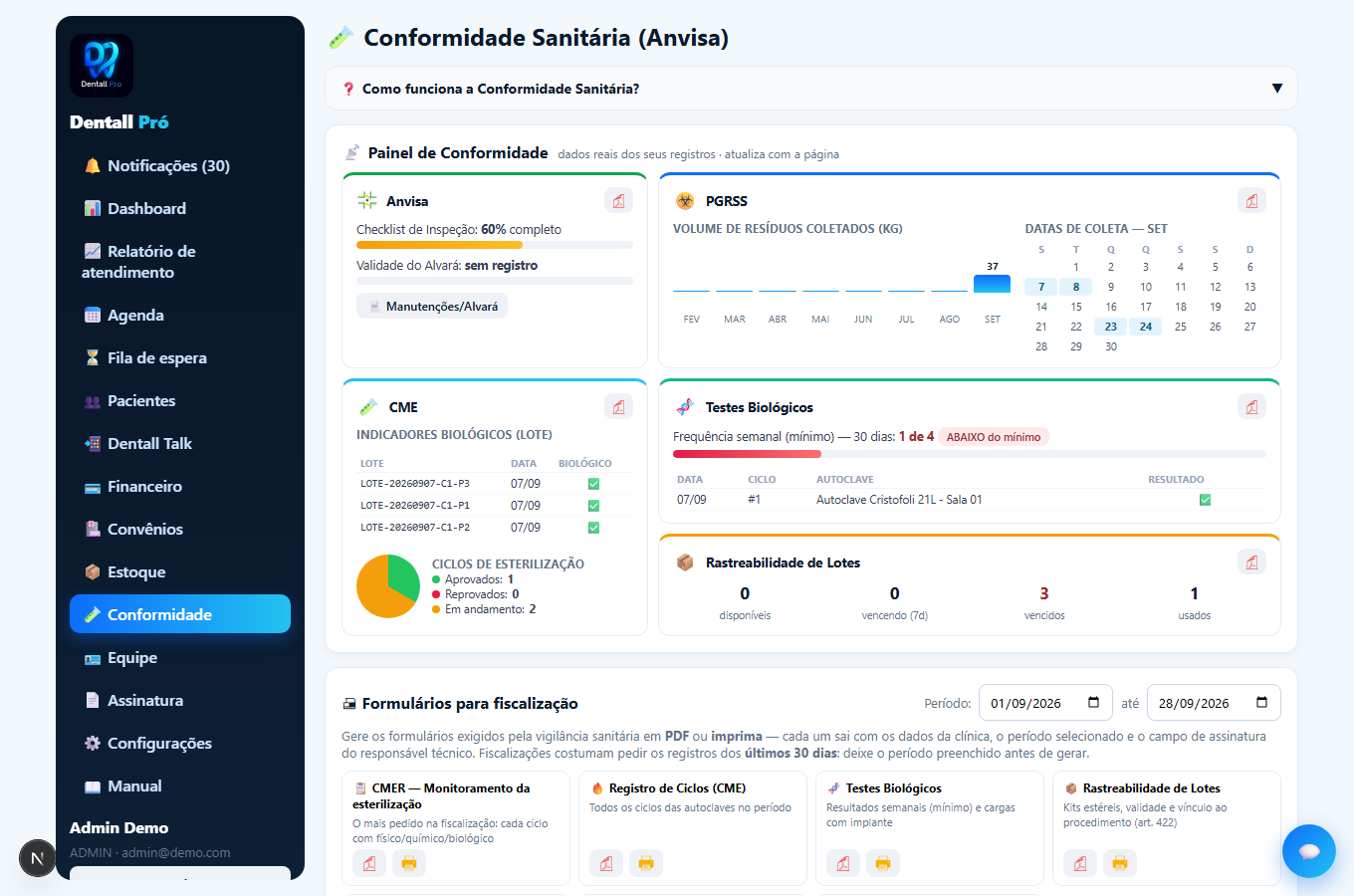
🖨 Formulários para fiscalização
É aqui que você gera os documentos que a vigilância pede. Escolha o período (fiscalizações costumam pedir os últimos 30 dias) e gere cada formulário em PDF ou impresso — todos saem com os dados da clínica e o campo de assinatura do responsável técnico.

- 📋 CMER — Monitoramento da esterilização
O mais pedido: cada ciclo com os controles físico, químico e biológico.
- 🔥 Registro de Ciclos (CME)
Todos os ciclos das autoclaves no período, com data, carga e resultado.
- 🧬 Testes Biológicos
Os resultados semanais (mínimo 1x por semana) e das cargas com implante.
- 📦 Rastreabilidade de Lotes
Os kits estéreis, validade e a qual procedimento/paciente cada um foi (art. 422).
- 🗑 Relatório PGRSS
As coletas de resíduos por grupo (A/B/D/E) com peso e MTR (RDC 222/2018).
- 🧰 Manutenções/Alvará
Purgas, calibrações e a situação do alvará sanitário (inclusive pendências).
- 📄 Resumo geral
Os totais do período em uma página — a visão de conjunto que o fiscal agradece.
💬 Chat da equipe
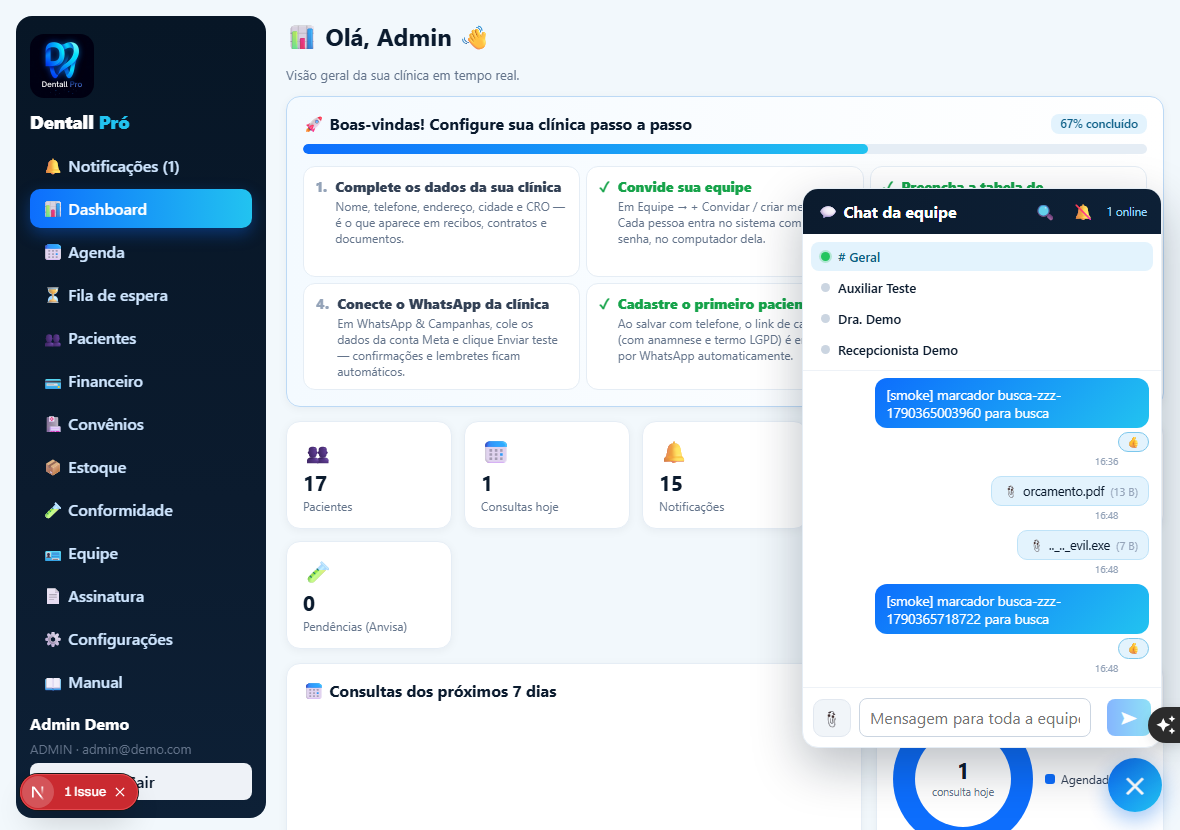
A conversa interna da clínica: um canal geral para todos e mensagens privadas entre dois colegas. É para assuntos de trabalho — não é prontuário.
Como conversar
- Clique no botão 💬 no canto da tela para abrir o chat.
- Use o geral para avisos da clínica ou escolha um colega para conversa privada.
- Envie imagens e arquivos (PDF, planilha…) pelo ícone de anexo — até 15 MB.
- Veja quem leu pela marca ✓✓ e quem está digitando em tempo real.
- Use a 🔍 busca para achar qualquer mensagem antiga e reaja com emojis (👍 ❤️ 😂 🙏 ✅ 😮).
🪪 Equipe e permissões
Cadastre os membros da clínica e decida o que cada um pode ver e fazer. A recepção não vê dados clínicos sem autorização — e cada papel tem seu limite de licenças no plano.
Como cadastrar um membro
- Abra 🪪 Equipe e clique em + Novo membro.
- Preencha nome, e-mail e o papel: Administrador, Dentista, Recepção ou Auxiliar.
- Na grade de permissões, marque as seções que ele pode acessar (Agenda, Financeiro, Pacientes…).
- Defina a senha inicial e envie — o membro já consegue entrar.
- Para remover o acesso sem apagar o histórico, use Desativar (não Excluir).
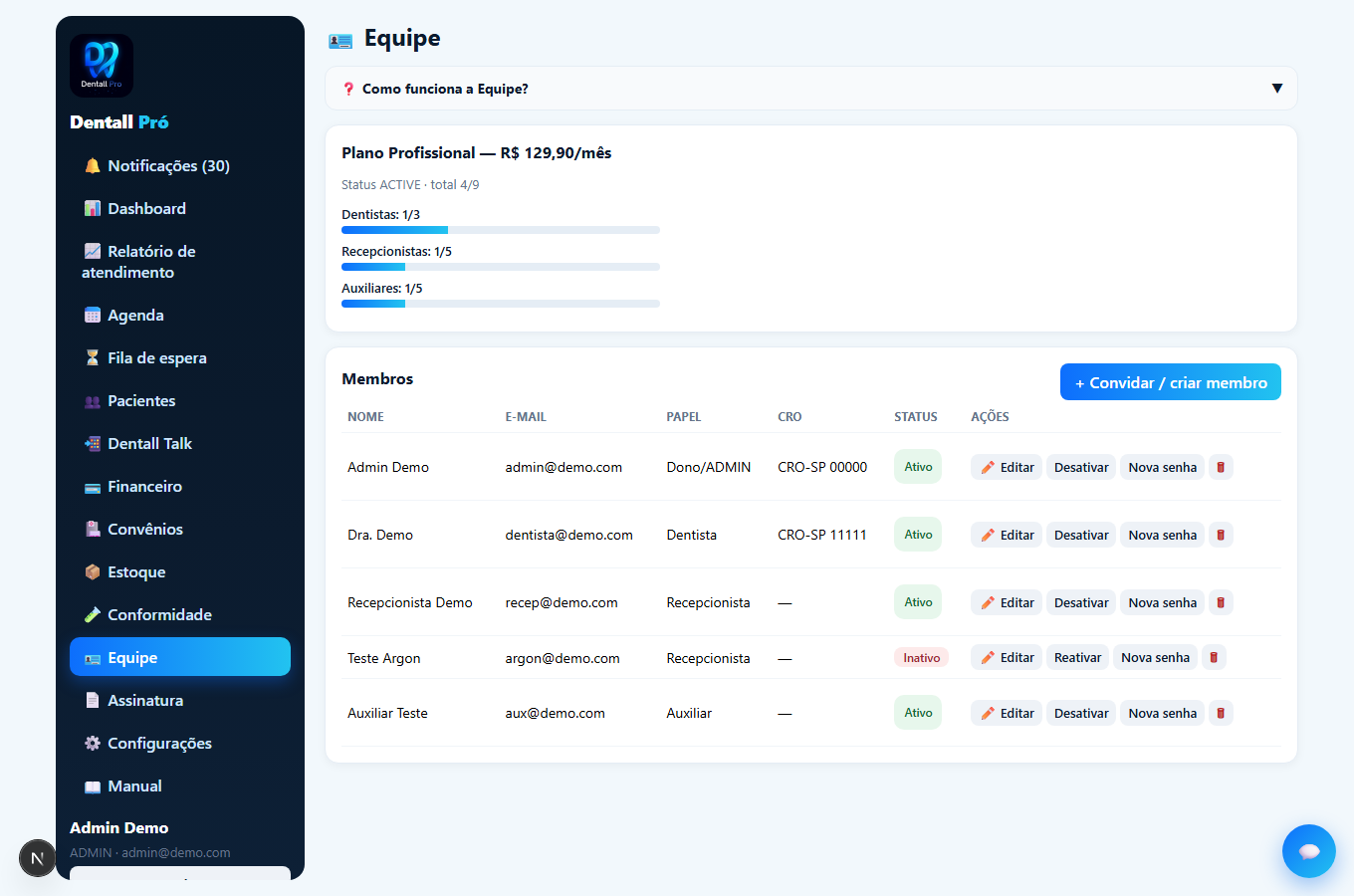
O que cada campo do cadastro quer dizer
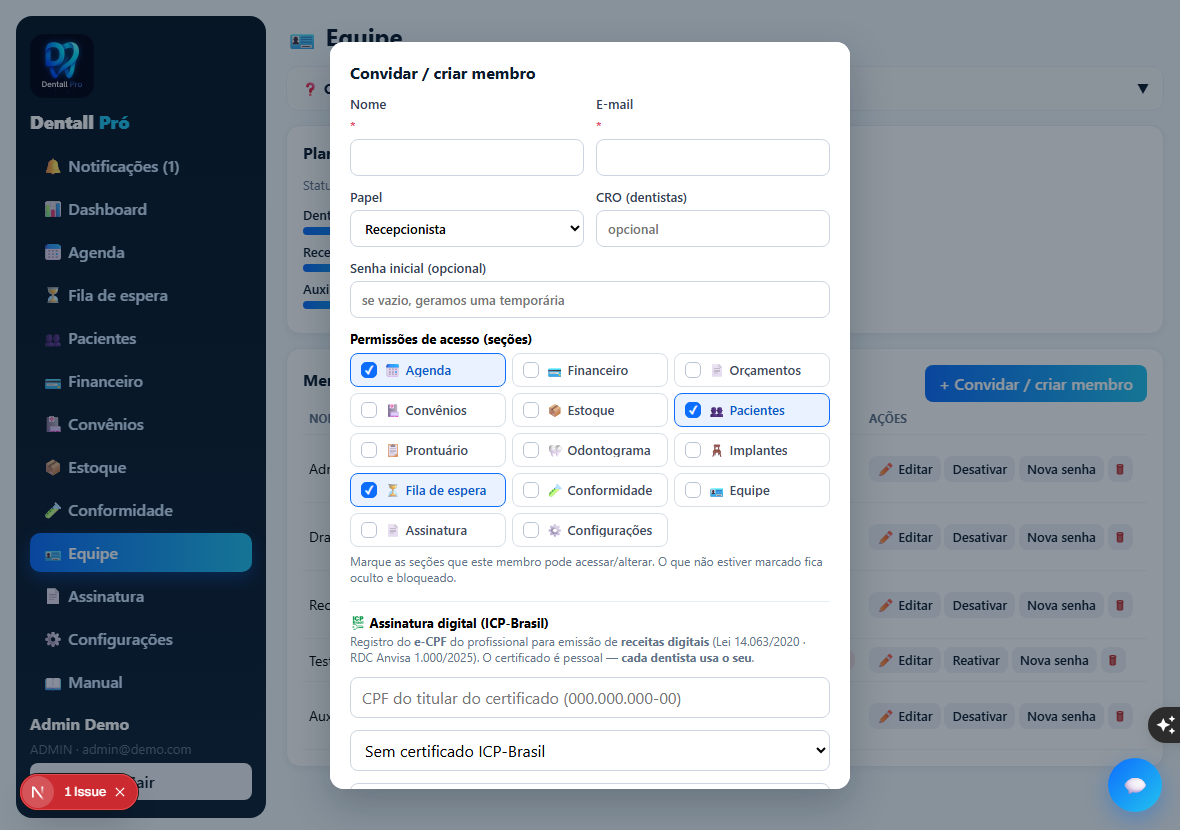
- Nome e e-mail
Como a pessoa aparece no sistema e o e-mail para entrar (login).
- Papel
Dono/ADMIN, Dentista, Recepcionista ou Auxiliar. O papel define o que ela vê por padrão.
- CRO
O registro do dentista (opcional) — aparece na receita, atestados e contratos.
- Senha inicial
Se você deixar em branco, o sistema gera uma temporária e mostra para você repassar.
- Permissões deste membro
A grade de seções (Agenda, Financeiro, Pacientes…). Marque só o que a pessoa precisa — a recepção não vê dados clínicos sem autorização.
- Assinatura digital (ICP-Brasil)
Para o dentista emitir receitas digitais com validade legal: registre o CPF do titular e o tipo/provedor do certificado. É pessoal — cada dentista usa o seu.
⚙️ Configurações
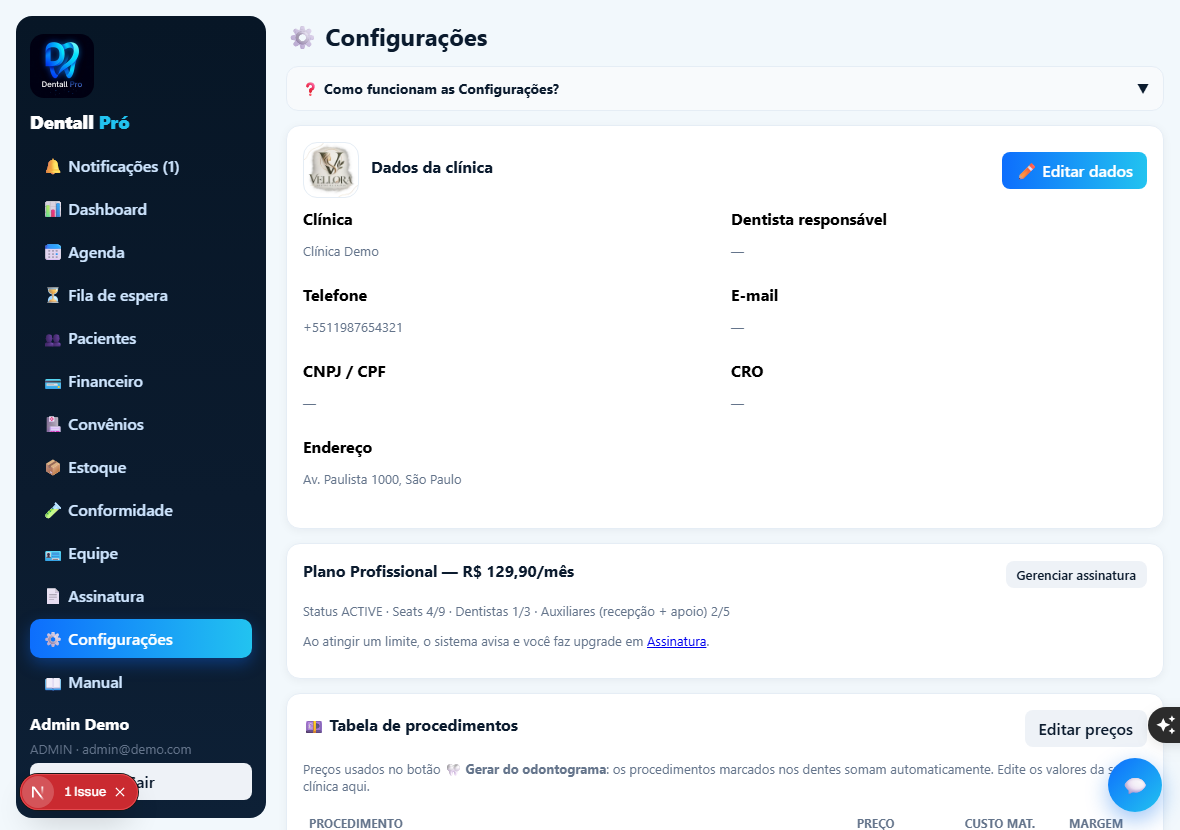
Aqui você configura o e-mail da clínica (SMTP), conecta o WhatsApp, prepara as campanhas automáticas, importa os dados do sistema antigo e cuida do backup.
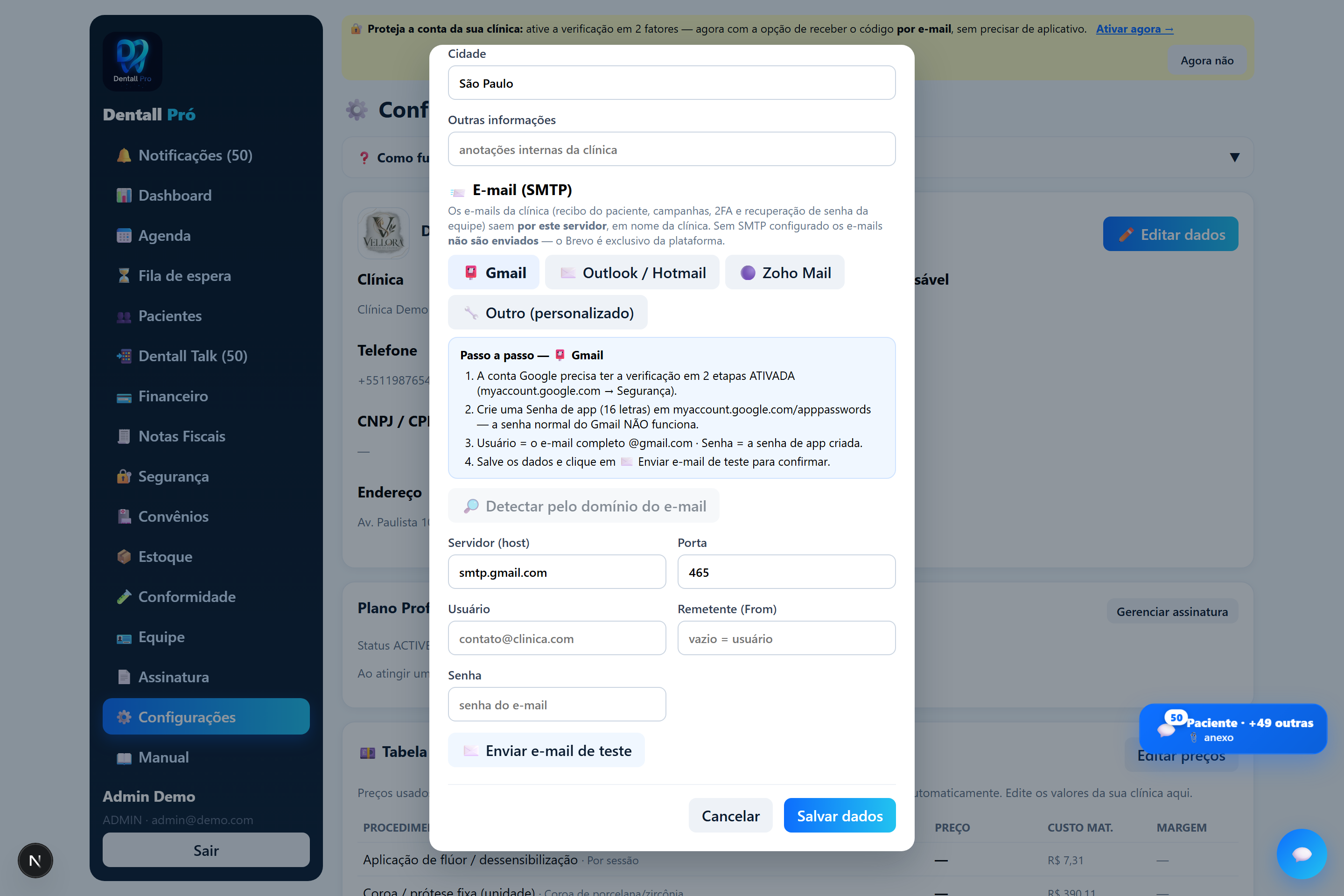
📨 Configurar o e-mail da clínica (SMTP) — faça isto primeiro
Com o SMTP configurado, os e-mails do sistema (recibos, convites, códigos de verificação) saem do e-mail da própria clínica — o paciente reconhece quem enviou. É o mesmo caminho para qualquer provedor; abaixo estão os dois mais comuns.
- Abra ⚙️ Configurações → ✏️ Editar dados e role até a seção 📨 E-mail (SMTP).
- Clique em 🔎 Detectar pelo domínio do e-mail: se a clínica usa domínio próprio (ex.: contato@suaclinica.com.br), o sistema lê os registros DNS e preenche host e porta sozinho, mostrando o guia do provedor. Para @gmail.com e @outlook.com, escolha o provedor na lista — já vem com host e porta corretos.
- Preencha Usuário (o e-mail completo) e a senha de aplicativo — atenção: Gmail e Outlook não aceitam a senha normal (o passo a passo está logo abaixo).
- Clique em ✉️ Enviar e-mail de teste. Chegou o e-mail? Está tudo certo — salve.
📮 Passo a passo do Gmail (conta @gmail.com ou Google Workspace)
- Ative a Verificação em 2 etapas da conta Google (obrigatória para criar a senha de app): myaccount.google.com/security → Verificação em 2 etapas.
- Crie uma Senha de app (16 letras) em myaccount.google.com/apppasswords — digite um nome como “Dentall” e copie a senha gerada. (Ajuda oficial do Google: support.google.com/accounts/answer/185833.)
- No Dentall Pró: provedor 📮 Gmail (host
smtp.gmail.com, porta465— já preenchidos), Usuário = o e-mail completo, Senha = a senha de app de 16 letras (a senha normal do Gmail dá erro de autenticação). - Clique em ✉️ Enviar e-mail de teste e confirme o recebimento.
✉️ Passo a passo do Outlook / Hotmail (conta Microsoft)
- Abra a segurança da conta Microsoft: account.live.com/proofs/ManageAppPasswords (ou Conta Microsoft → Segurança → Opções avançadas de segurança → Senhas de app).
- Clique em Criar uma nova senha de app (confirme sua identidade por SMS ou e-mail) e copie a senha gerada.
- No Dentall Pró: provedor ✉️ Outlook / Hotmail (host
smtp-mail.outlook.com, porta587— já preenchidos), Usuário = o e-mail completo (@outlook.com, @hotmail.com, @live.com), Senha = a senha de app. Não use a porta 465 no Outlook. - Clique em ✉️ Enviar e-mail de teste e confirme o recebimento.
🔗 Conectar o WhatsApp
- Abra ⚙️ Configurações → 💬 WhatsApp & Campanhas.
- Clique em 🔗 Conectar meu WhatsApp e informe os dados da sua conta Meta Business.
- Pronto: confirmações, lembretes e links passam a sair pelo WhatsApp da clínica.
📣 Campanhas automáticas
- Abra 📣 Campanhas automáticas e ative as que fazem sentido: aniversário, retorno, reativação…
- Ajuste o texto de cada campanha (já vêm prontos) e o horário de envio.
- Veja os resultados no 📊 Histórico de disparos (enviados, lidos, respostas).
- Quem pedir para não receber entra no 🚫 Opt-out automaticamente (regra LGPD).
📥 Importar dados e backup
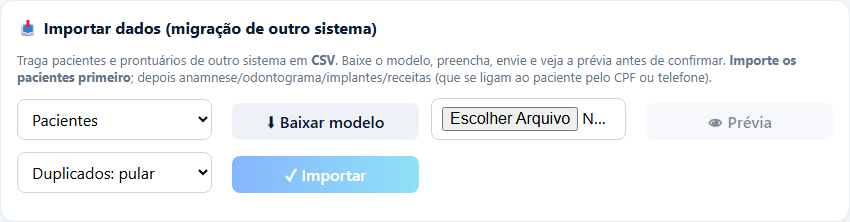
- Em Importar dados, envie o arquivo exportado do sistema antigo — CSV ou Excel (.xlsx/.xls/.ods), sem precisar bater com o nosso modelo: o sistema reconhece as colunas pelo nome (Nome/Paciente, Telefone/Celular…), aceita a planilha salva pelo Excel (com ; e acentuação) e datas dd/mm/aaaa. Além de pacientes e prontuários, dá para trazer a agenda de consultas do sistema antigo (data, horário, dentista).
- Confira o mapeamento que o sistema sugeriu (troque no dropdown se algo estiver invertido e salve como perfil para reaproveitar na próxima importação) e clique em Prévia: cada linha aparece como novo, duplicado ou erro com o motivo — e nos duplicados você escolhe pular ou atualizar cada um, depois confirma o resumo (o que vai criar/atualizar) antes de gravar.
- O backup automático roda todo dia no servidor. Para guardar uma cópia com você, clique em ⬇ Baixar backup (arquivo JSON).
Os cartões de cadastro da clínica
- 🩺 Dados da clínica
Nome, responsável, CRO, endereço, cidade e a logo. É o que aparece em recibos, contratos e documentos.
- 💷 Tabela de procedimentos
Os preços da clínica, usados para montar orçamentos e o “Gerar do odontograma”. O cadastro é único — não é por paciente.
- 📝 Modelos de contrato
Os textos de contrato com tags {{nome_contratante}}, {{valor_contrato}}… que são substituídas pelos dados reais ao gerar. Marque o modelo ★ padrão.



🔐 Segurança da conta e backup
Proteção da sua conta (verificação em dois fatores) e a portabilidade dos dados: você pode baixar tudo o que a clínica tem no sistema a qualquer momento.
Verificação em dois fatores (2FA)
- Abra 🔐 Segurança e escolha como receber o código: 📱 Aplicativo autenticador (Google Authenticator, Authy — mais seguro) ou 📧 Código por e-mail (não precisa instalar nada).
- Confirme com o código de 6 dígitos e guarde os códigos de recuperação que aparecem uma única vez — eles salvam o acesso se você perder o celular ou o e-mail.
- Pronto: a partir daí, todo login pede o código além da senha.
Esqueci minha senha
- Na tela de login, clique em Esqueci minha senha e informe seu e-mail.
- Chega um link válido por 30 minutos — defina a nova senha e pronto.
- Por segurança, ao trocar a senha todas as sessões abertas são encerradas.
Backup e download dos seus dados
- Ao clicar em Sair, o sistema oferece ⬇ Baixar backup e sair — um arquivo JSON com pacientes, prontuários, odontograma, orçamentos, financeiro e mais.
- O mesmo download está em ⚙️ Configurações → 💾 Backup dos dados, a hora que quiser.
- Além disso, o servidor faz backup automático diário, com teste de restauração periódico.
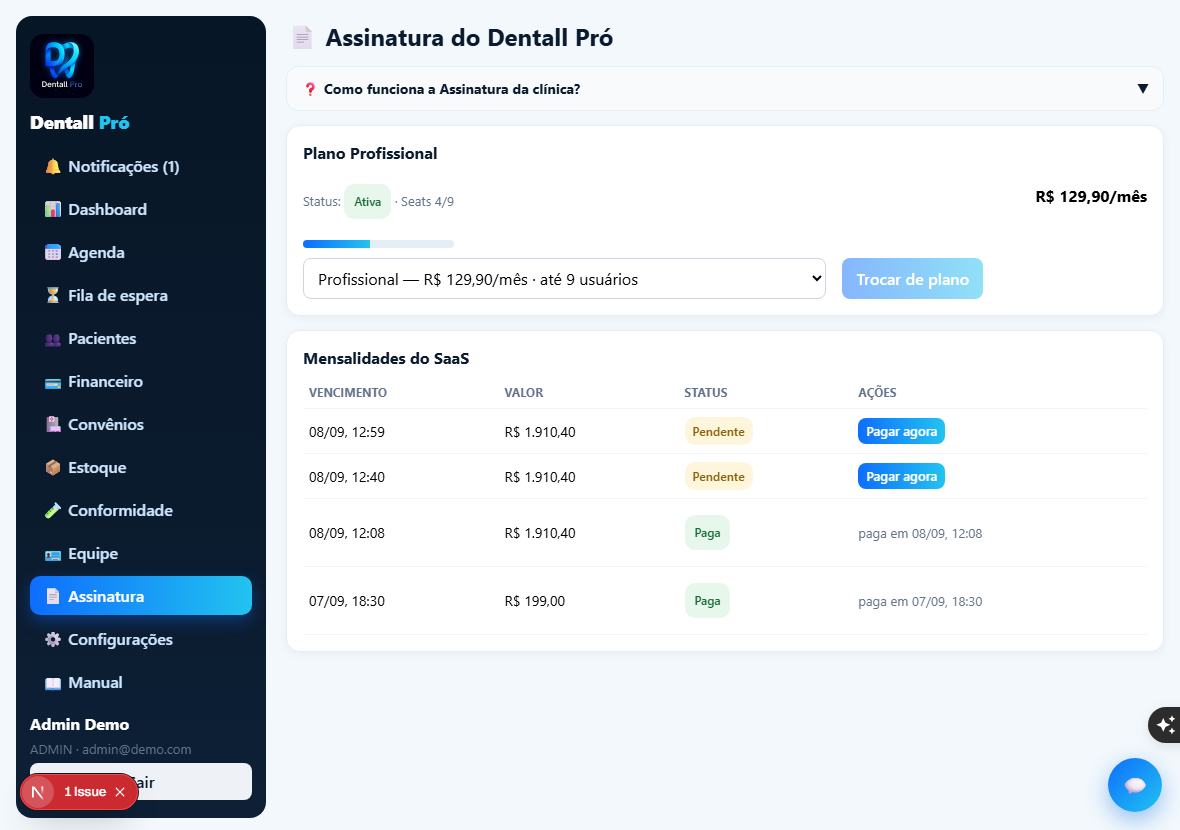
💳 Assinatura e planos
Onde você vê seu plano, as faturas e faz upgrade. Lembre: os 15 dias de teste são grátis e sem cartão de crédito.
Como funciona
- Abra 💳 Assinatura — veja o plano atual, o uso de vagas da equipe e as faturas.
- Para crescer, clique em Trocar de plano e escolha entre Essencial, Profissional ou Sem Limite.
- A mensalidade vira uma fatura com Pix ou link de pagamento — não existe cobrança automática em cartão.
- Na assinatura anual você ganha 15% de desconto.
- Algumas funções dependem do plano (ex.: campanhas de WhatsApp são do Sem Limite) — quando falta, o sistema mostra um cadeado 🔒 explicando.
❓ Dúvidas frequentes
Fale com o administrador da clínica — ele redefine sua senha em 🪪 Equipe.
Sim. O sistema abre no navegador do celular; o Modo Cadeira e o cadastro do paciente foram pensados para telas pequenas.
Sim: backup automático diário, acesso por senha e permissão por seção. Você pode baixar tudo (JSON) quando quiser.
A assinatura é invalidada e você deve assinar de novo — é uma regra de segurança, para o registro valer.
Fale com o suporte. Não há fidelidade e seus dados continuam disponíveis para download.
Só quem você autorizar. As permissões são definidas membro a membro em 🪪 Equipe.